

Openclaw adalah alat yang powerful tetapi setup-nya akan menjadi sangat menantang jika dijalankan pada Windows Sub System for Linux (WSL).
Tugas Openclaw dan Keajaiban WSL
Openclaw
Menurut dokumentasi resmi Openclaw adalah sebuah gateway (gerbang) yang menghubungkan antara aplikasi perpesanan atau channel perpesanan seperti Discord, Google Chat, iMessage, Matrix, Microsoft Teams, Signal, Slack, Telegram, WhatsApp, Zalo, dan lain sebagainya ke agen koding AI seperti Pi.
Dengan Openclaw memungkinkan agen AI untuk mengirim dan menerima pesan, serta melakukan tindakan seperti mengirim file, membuat grup, jadi sysadmin, smartbot, mengotomatisasi tugas-tugas tertentu dan lain-lain melalui platform perpesanan yang didukung.
Jadi Openclaw bukanlah agen AI itu sendiri tetapi hanya gerbang antara Anda dan penugasan tertentu ke AI agent.
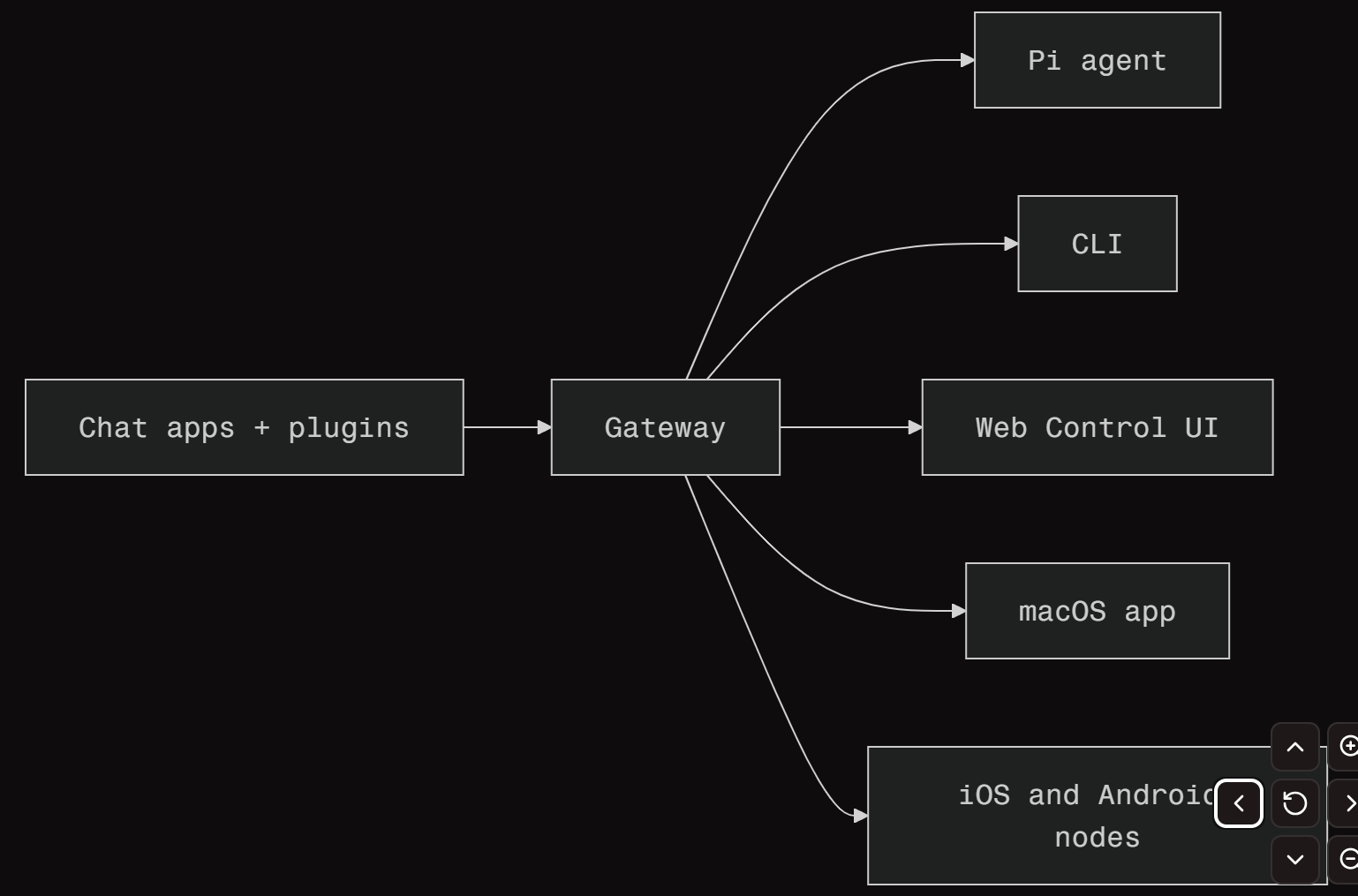
Itulah gambar alur kerja Openclaw. Namun jika dokumentasi dibaca lebih lanjut sebenarnya alur kerja Openclaw tidak sesederhana seperti itu. Kok bisa? Openclaw bukan cuman jadi gerbang tetapi juga menjadi alat penunjang orkestrasi AI dalam menerjemahkan perintah.
WSL
Windows Subsystem for Linux (WSL) adalah sebuah fitur Windows yang memungkinkan usernya menjalankan lingkungan Linux di komputer Windows, tanpa perlu menggunakan mesin virtual terpisah atau sistem dual boot. WSL dirancang untuk memberikan pengalaman yang lancar dan produktif bagi para pengembang yang ingin menggunakan Windows dan Linux secara bersamaan.
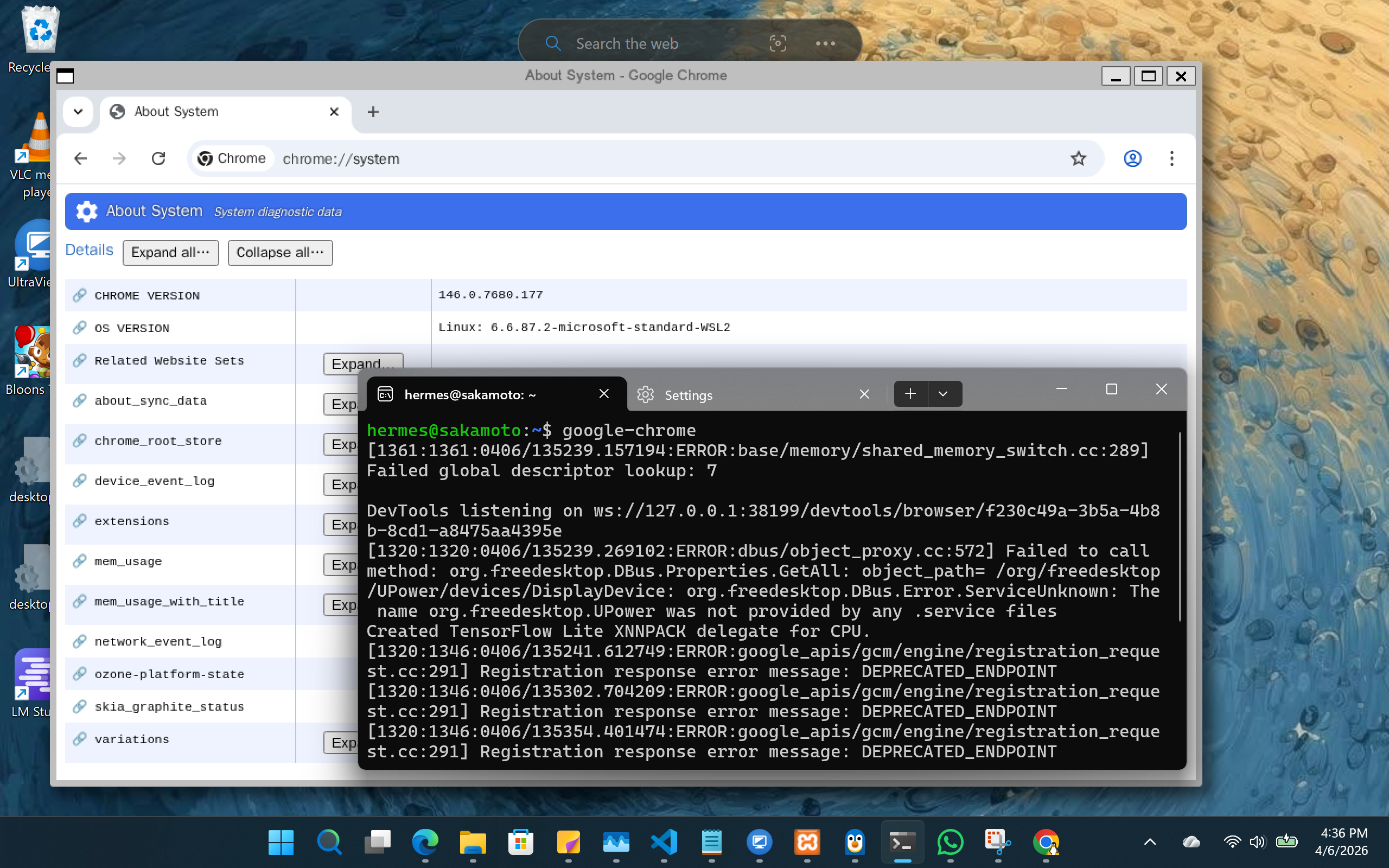
Karena WSL adalah Linux jadi didalamnya bisa dijalankan aplikasi Linux baik berbasis CLI maupun GUI. Ya GUI (Graphical User Interface) dalam WSL bisa dijalankan aplikasi yang mempunyai user interface seperti google chrome, VLC, Nautilus tanpa setup lebih lanjut. Cukup instal app GUI lalu panggil melalui CLI dan app tersebut akan mempunyai window sendiri. Inilah keajaiban pertama WSL.
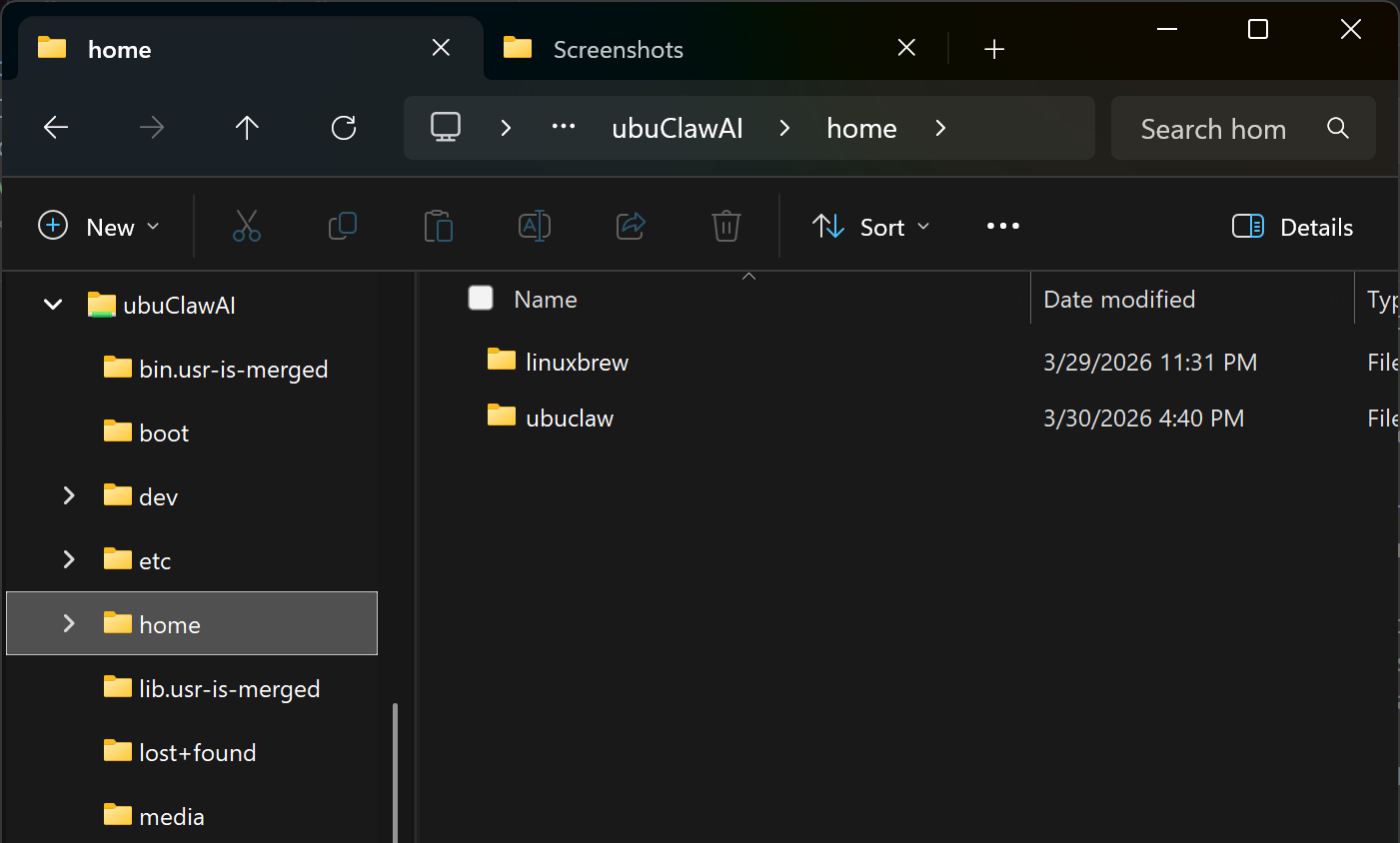
Yang paling asik dalam WSL dan juga merupakan keajaiban keduanya adalah user dapat mengakses file dan folder pada drive Windows demikian pula sebaliknya tanpa setup yang ribet. Misal ingin akses drive C:\users pada Windows, user tinggal ketik /mnt/c/users. Untuk mengakses file dalam WSL bisa melalui Windows Explorer.
Briefing Setup
Karena Openclaw adalah aktor utama kita yang akan berjalan dalam WSL maka harus diketahui apa kebutuhannya biar saat setup dapat berjalan lancar.
Berikut ini hal yang diperlukan Openclaw untuk kebutuhan setupnya:
- Token Telegram Bot
- API Key OpenRouter atau Gemini API Key
- WSL 2
- Homebrew (WSL)
- Google Chrome (WSL)
- NVM + Node.js 24+ (WSL)
Token Telegram Bot
Buka telegram desktop, pada bagian pencarian ketik @BotFather.
Lalu chat dengan mengetik /newbot
Ketik nama bot misal WSL Claw Bot.
Ketik username bot misal wslclaw_bot
Akan muncul token bot yang bisa digunakan. Silahkan klik token tersebut untuk menyalinnya lalu pindahkan ke catatan sementara misal dinotepad.
Akun bot telegram siap digunakan.
API Key
OpenRouter
Untuk mendapatkan API Key OpenRouter buka https://openrouter.ai/
Klik Sign Up untuk membuat akun baru lalu ikuti proses pendaftaran sampai selesai.
Setelah berhasil login, klik menu API Keys lalu klik tombol Create.
Masukkan nama API Key misal WSL Claw Bot lalu klik tombol Create.
Salin API Key yang muncul lalu simpan baik-baik di catatan Anda misal notepad dan jangan sampai hilang karena OpenRouter tidak menyimpan API Key ini.
Google AI Studio
Untuk mendapatkan API Key Gemini login ke akun google Anda lalu buka: https://aistudio.google.com/
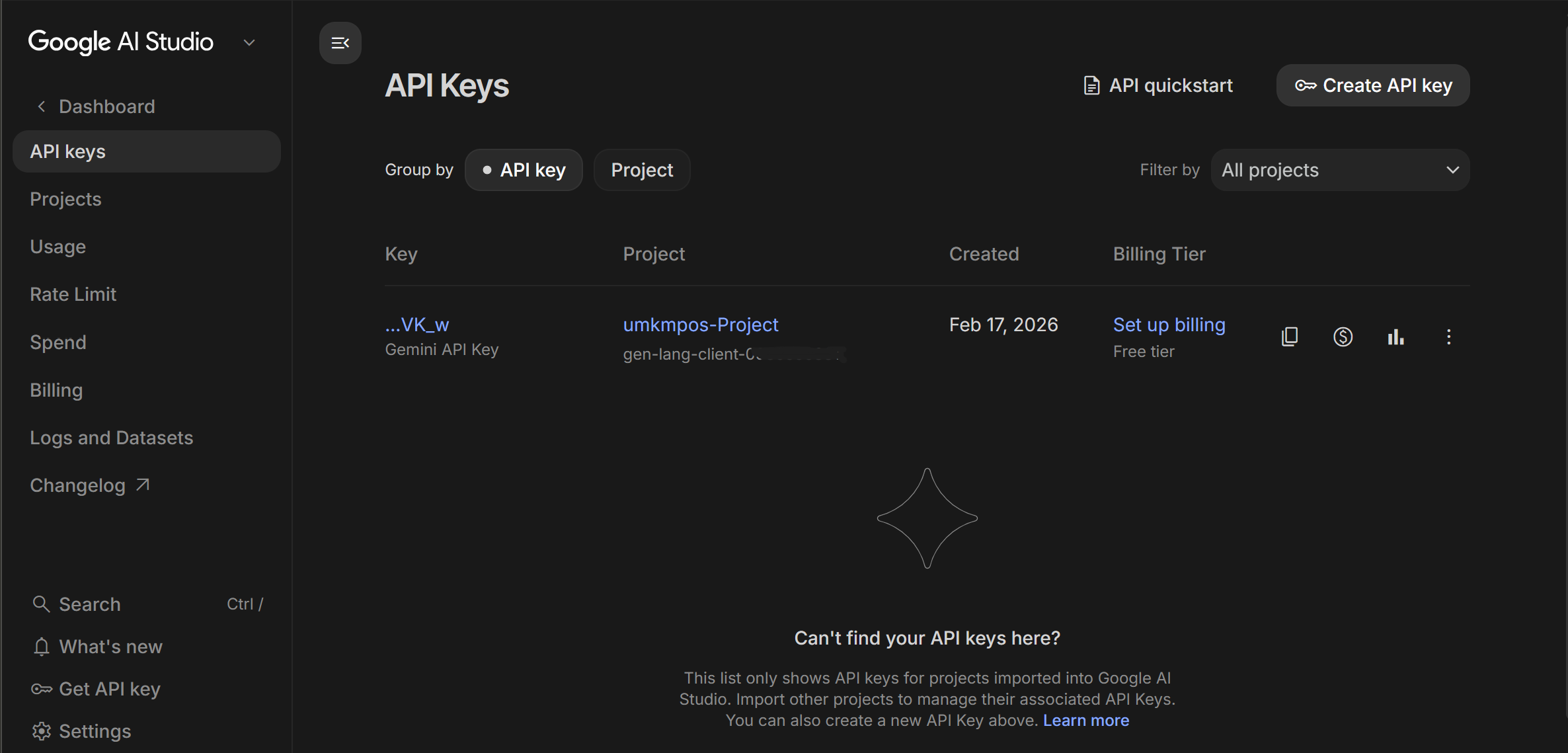
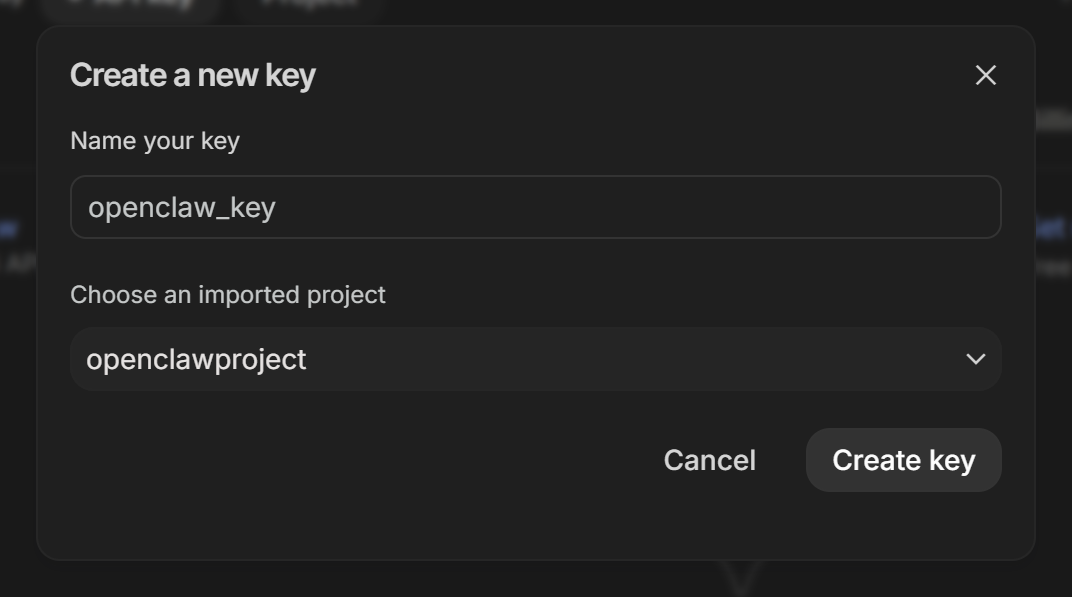
Klik menu API Keys lalu klik tombol Create API Key. Masukkan nama Key misal WSL Claw Bot pilih atau buat project baru lalu klik tombol Create Key.
Install WSL Ubuntu
Sebelum melakukan instalasi, pastikan Anda memiliki koneksi internet yang stabil.
Buka PowerShell sebagai administrator dan sebagai langkah awal lakukan update WSL, ketik:
wsl --update
Jika diminta untuk restart lakukan.
Buka kembali PowerShell sebagai administrator, lakukan cek nama distribusi yang tersedia online:
wsl -l -o
Daftar distribusi yang tersedia online:
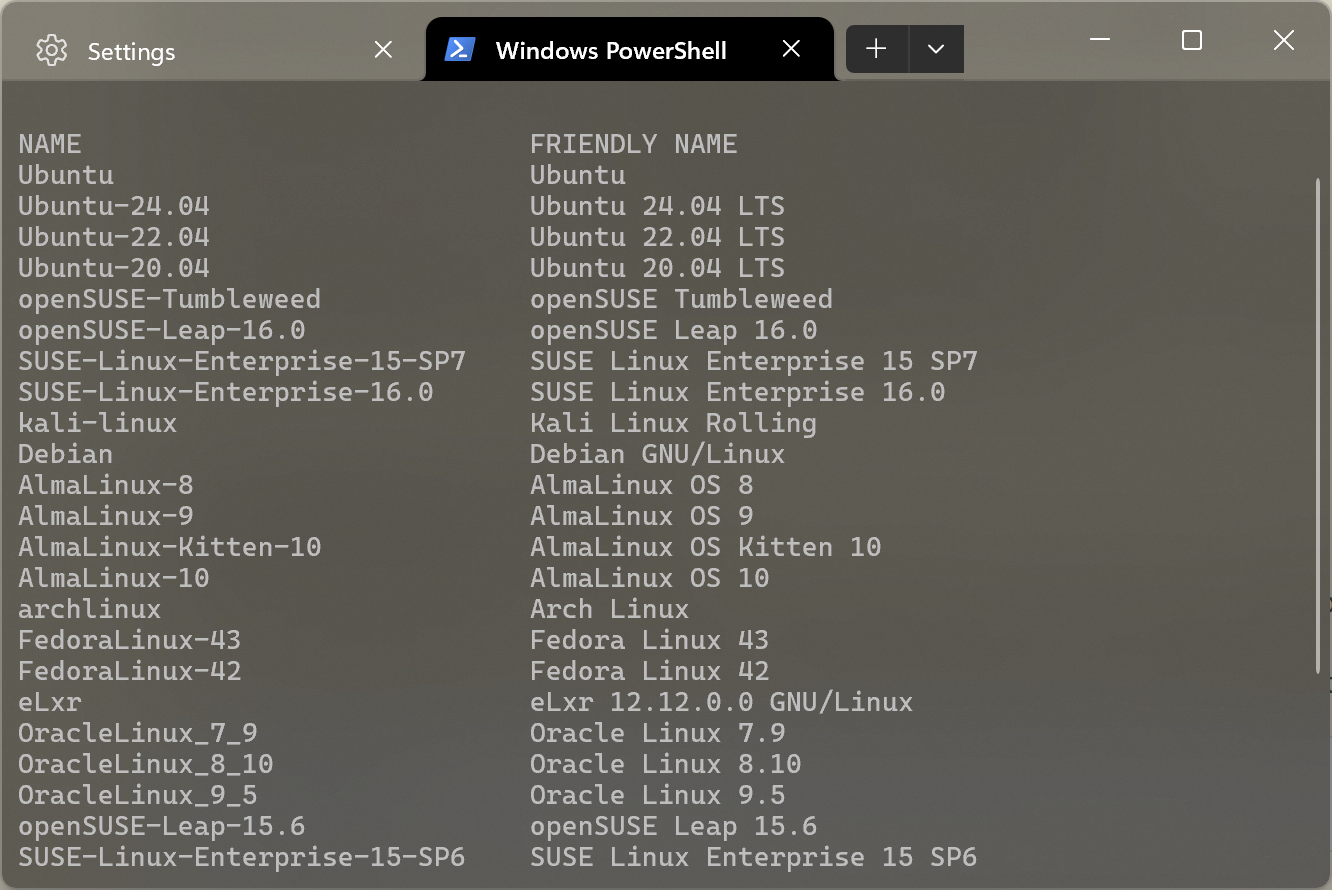
Sudah didapatkan nama (NAME) distribusi yang tersedia, yaitu Ubuntu-24.04. Kita akan download dan menyimpan distribusi ini pada folder C:\wsl2 dengan nama UbuntuClaw, ketik command berikut:
wsl --install -d Ubuntu-24.04 --location C:\wsl2\ --name UbuntuClaw
Setelah proses instalasi selesai, Anda akan diminta untuk membuat akun pengguna dan kata sandi untuk lingkungan WSL Anda sebagai setup akhir.
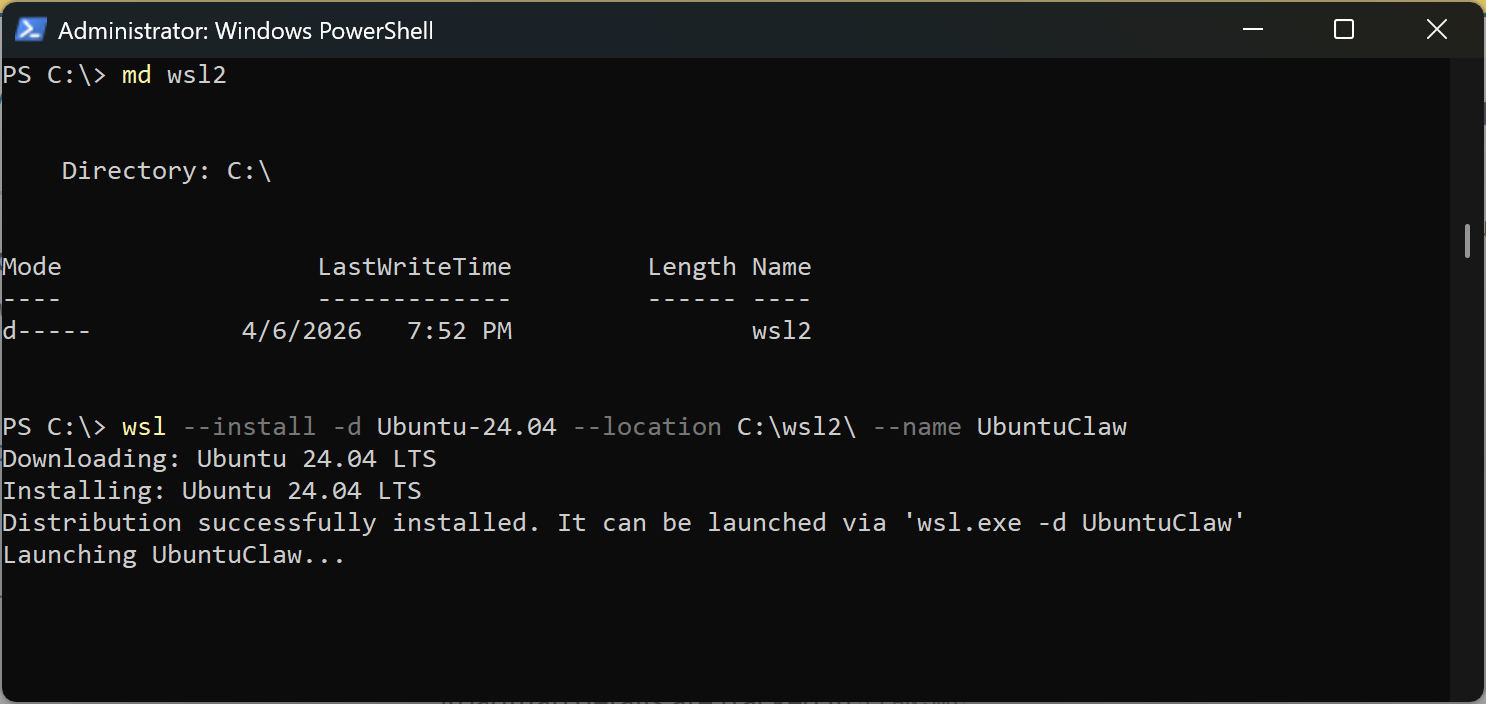
Jika setup selesai, Anda dapat membuka terminal Ubuntu WSL dengan mengetik:
wsl -d UbuntuClaw
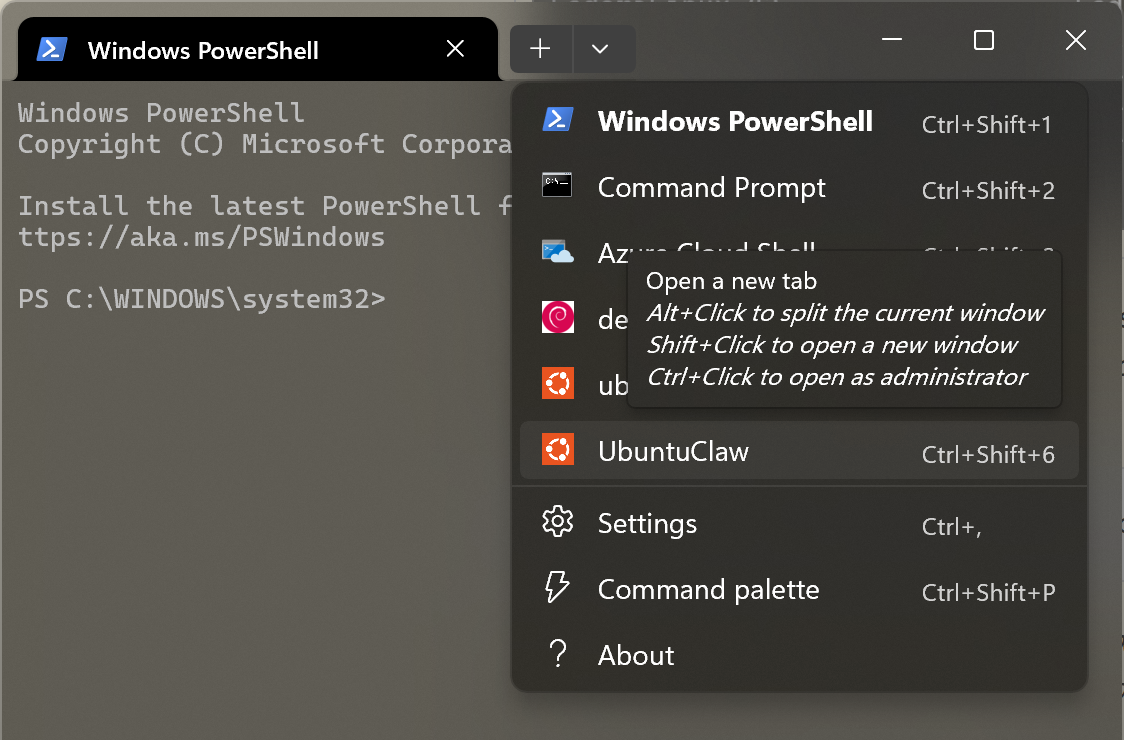
atau dengan mencari "UbuntuClaw" di menu Start dan menu dropdown window CMD ataupun PowerShell (non administrator).
WSL: Homebrew Setup
Homebrew adalah cara termudah dan paling fleksibel untuk menginstal alat-alat UNIX yang tidak disertakan Apple dalam macOS. Homebrew juga dapat menginstal perangkat lunak yang tidak dikemas untuk distribusi Linux Anda tanpa perlu menggunakan perintah sudo. Biasanya dalam Linux jika ingin menginstal diluar repo Anda harus masukkan dulu link repo baru bisa download nah kalau memakai Homebrew, proses ini jauh lebih mudah karena tanpa perlu menambahkan repo secara manual. Misal untuk menginstal wget ketik:
brew install wget
Sedangkan jika tanpa homebrew, Anda perlu menggunakan perintah sudo seperti ini:
sudo apt update && sudo apt install wget
Mari lanjut setup Homebrew, buka WSL UbuntuClaw terus lakukan update dan upgrade, ketik:
sudo apt update && sudo apt upgrade -y
lanjut dengan instal curl git:
sudo apt install curl git
Lalu instal Homebrew:
/bin/bash -c "$(curl -fsSL https://raw.githubusercontent.com/Homebrew/install/HEAD/install.sh)"
Selama proses instalasi Anda akan diminta melakukan suatu operasi, seperti ini:
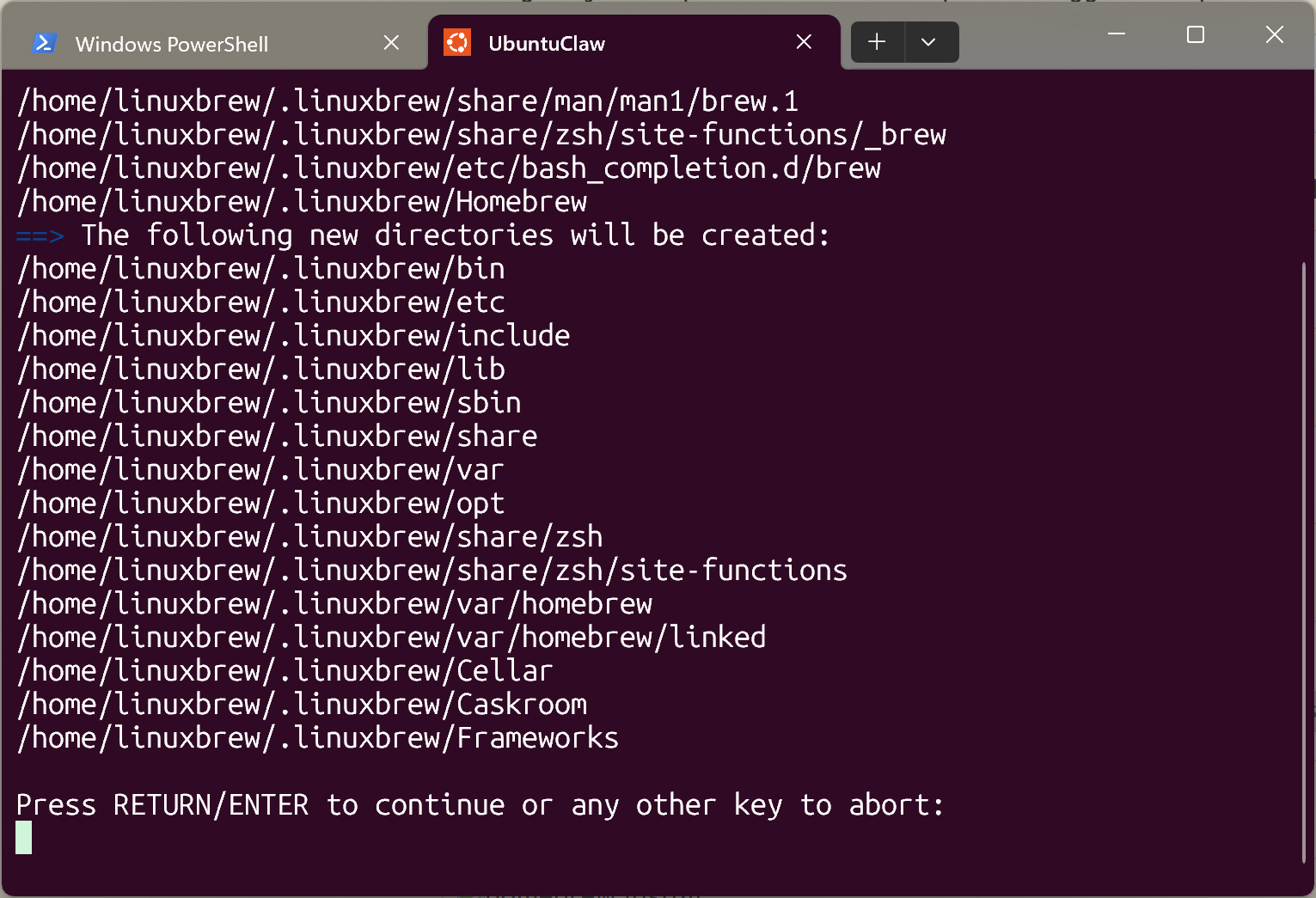
dan seperti ini:
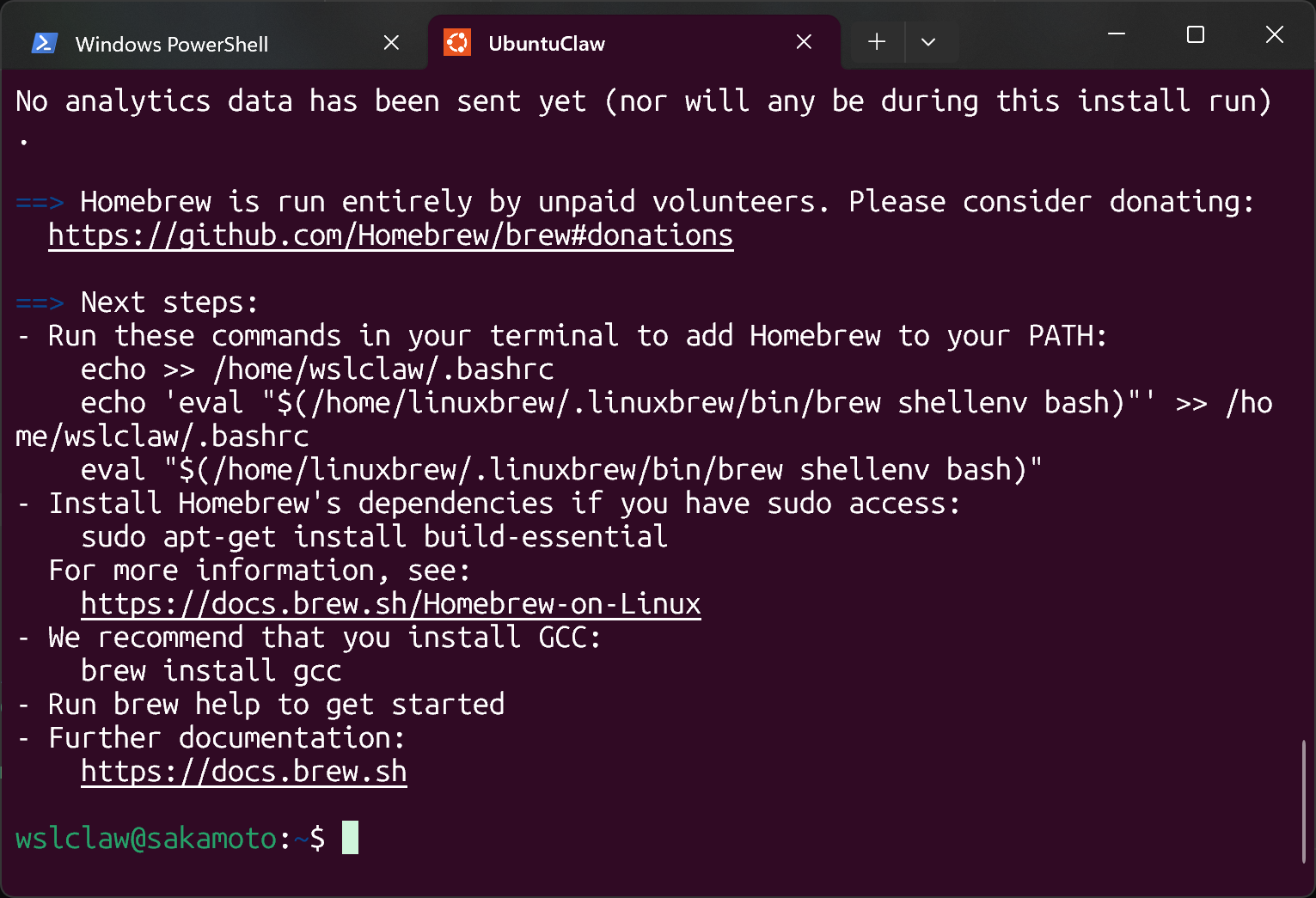
Jika command diatas sudah dijalankan lanjut dengan cek instalasi:
brew --version
WSL: Chrome Setup
Instal Chrome pada WSL dengan terlebih dahulu mengunduh paket .deb-nya dari situs resmi Google Chrome ke folder /tmp. Dari folder ini kita baru melakukan instalasi.
Dari dalam WSL, ketik command berikut secara berurutan untuk mengunduh dan menginstal Google Chrome:
cd /tmp
wget https://dl.google.com/linux/direct/google-chrome-stable_current_amd64.deb
sudo apt install -f ./google-chrome-stable_current_amd64.deb
lalu menjalankannya dengan mengetik:
google-chrome
Jika window chrome muncul, maka instalasi berhasil. Lalu ketik pada address bar:
chrome://inspect/#remote-debugging
Lalu beri centang pada "Allow remote debugging for this browser instance". Maka akan muncul teks "Server running at: 127.0.0.1:9222".
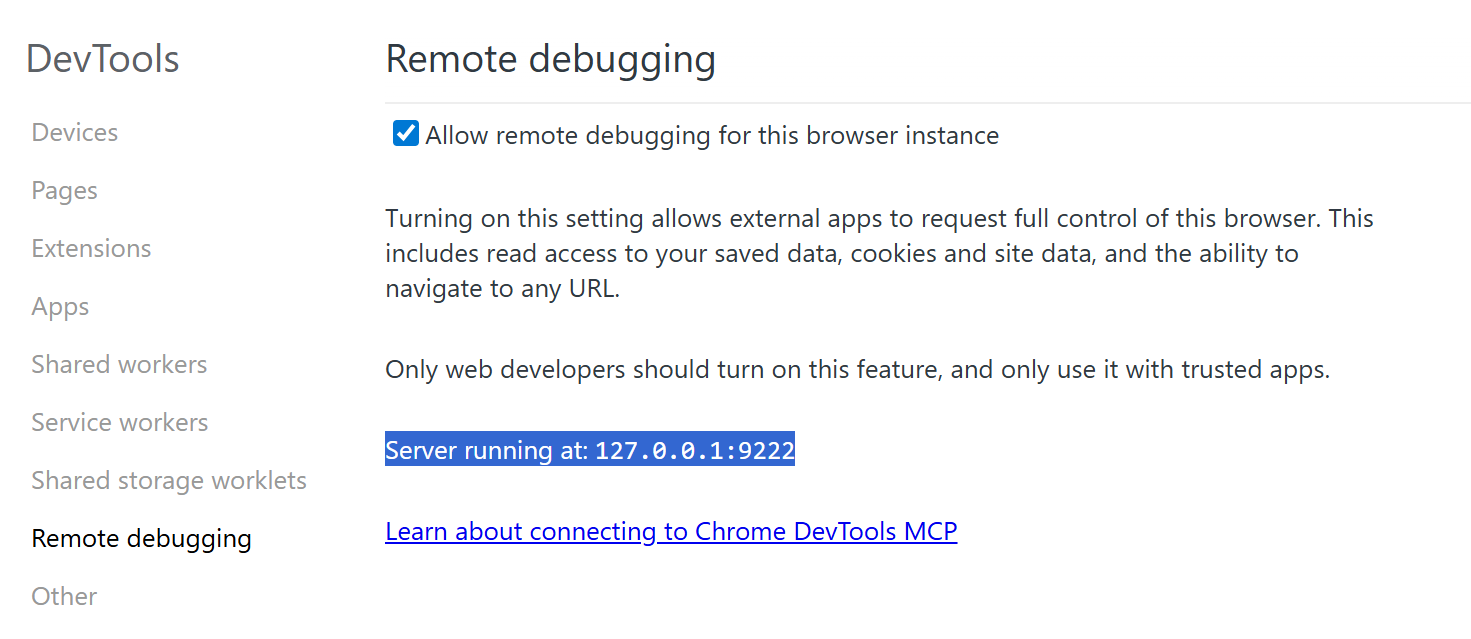
Jika teks "Server running at: 127.0.0.1:9222" tidak muncul, tutup window chrome lalu jalankan command berikut untuk memulai Chrome dengan remote debugging:
google-chrome --remote-debugging-port=9222 --user-data-dir="/tmp"
Intinya adalah pastikan Chrome berjalan dengan remote debugging port 9222 dengan menempatkan direktori data pengguna (--user-data-dir) ke folder lain. Jika sudah, maka setup Chrome untuk Openclaw sudah selesai.
WSL: NVM + NodeJS Setup
NVM (Node Version Manager) adalah aplikasi yang memungkinkan Anda untuk mengelola beberapa versi Node.js di dalam satu sistem. Dengan NVM, Anda dapat dengan mudah menginstal, menghapus, dan beralih antara berbagai versi Node.js sesuai kebutuhan proyek yang mana hal ini sangat berguna bagi pengembang yang bekerja dengan berbagai proyek yang mungkin memerlukan versi Node.js yang berbeda.
Untuk menginstal NVM pada WSL, buka terminal WSL UbuntuClaw dan jalankan perintah berikut:
curl -o- https://raw.githubusercontent.com/nvm-sh/nvm/v0.40.4/install.sh | bash
Jika ingin menginstal versi terbaru silahkan ke halaman:
https://github.com/nvm-sh/nvm
Setelah instalasi selesai, tutup terminal lalu buka kembali agar perubahan dapat diterapkan. Lalu cek apakah nvm sudah terinstal dengan mengetik:
nvm --version
Jika sudah muncul versi nvm, lanjut dengan instalasi Node.js 24:
nvm install 24
Setelah proses instalasi selesai, pastikan Node.js 24 sudah terinstal dengan mengetik:
node --version
WSL: Openclaw Setup
Buka WSL UbuntuClaw dan jalankan command berikut:
curl -fsSL https://openclaw.ai/install.sh | bash
Lalu jalankan onboarding:
openclaw onboard --install-daemon

Saat pemilihan provider model/auth provider AI pilih OpenRouter
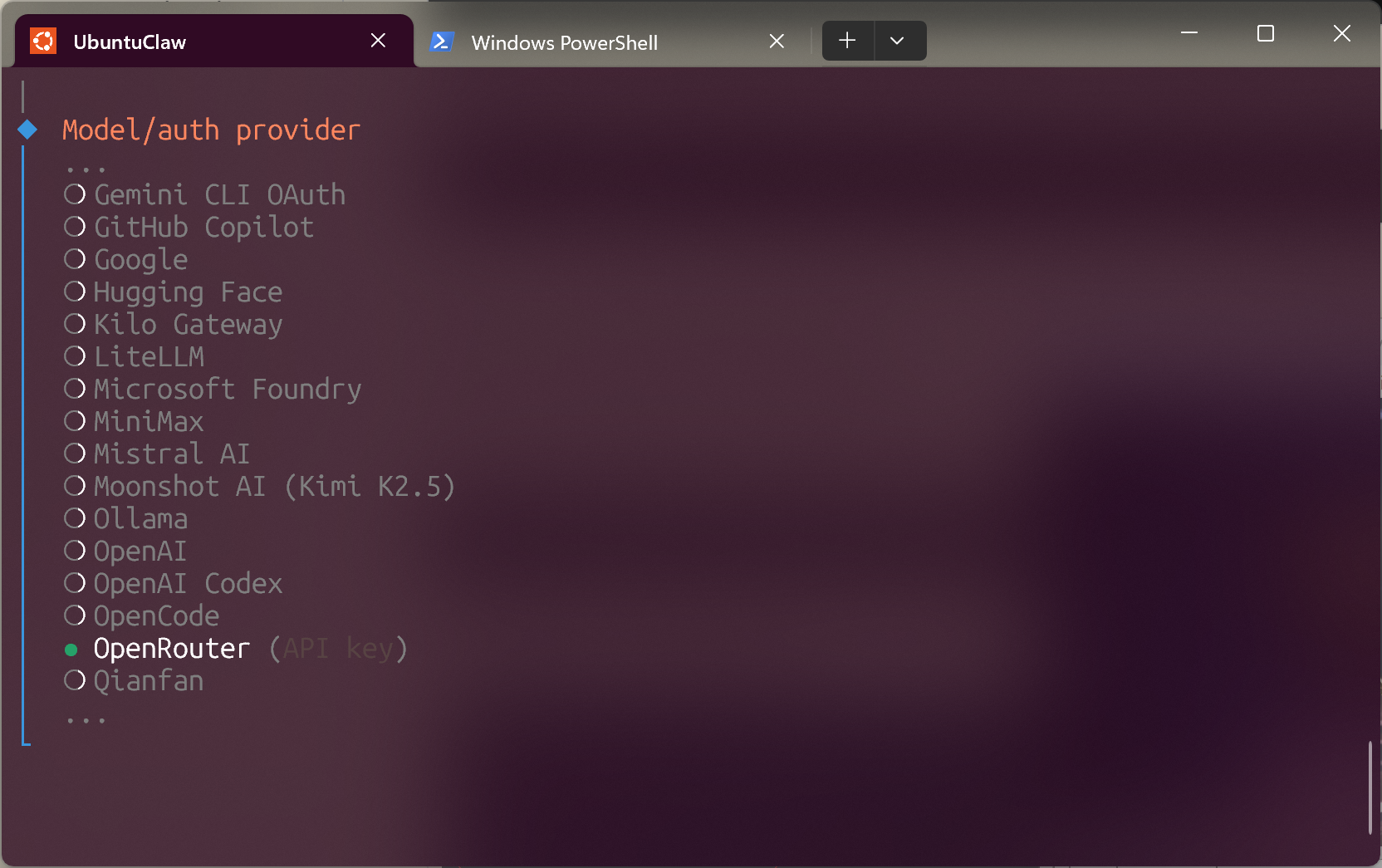
Masukkan API Key yang dibuat sebelumnya
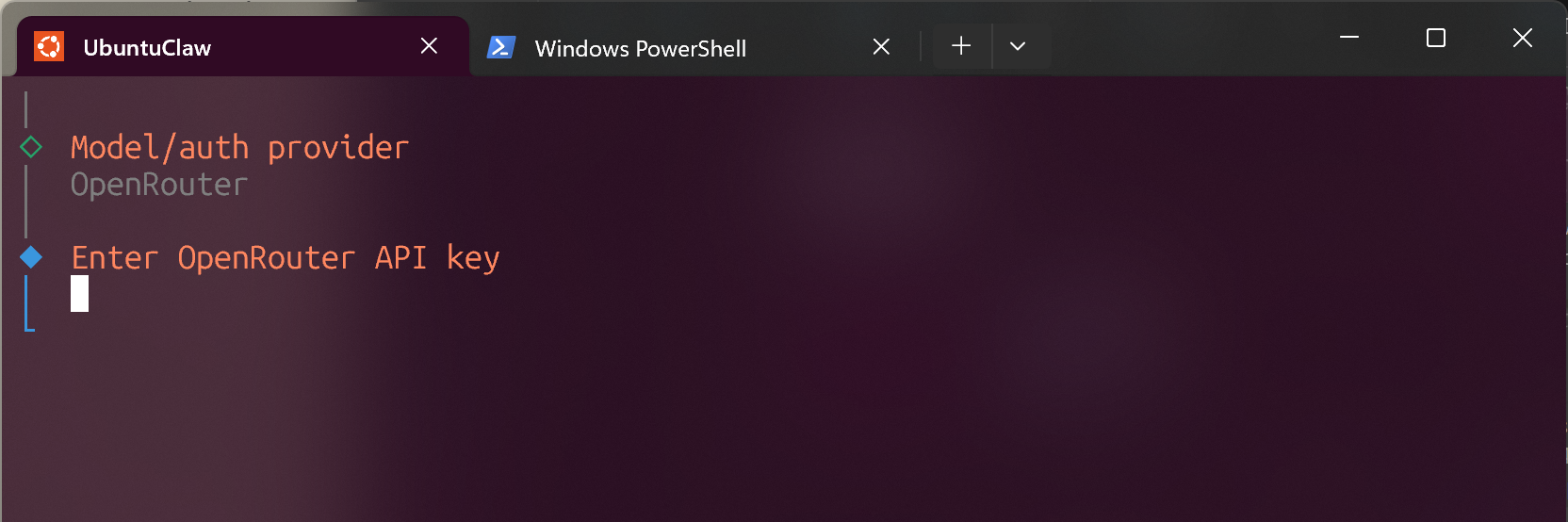
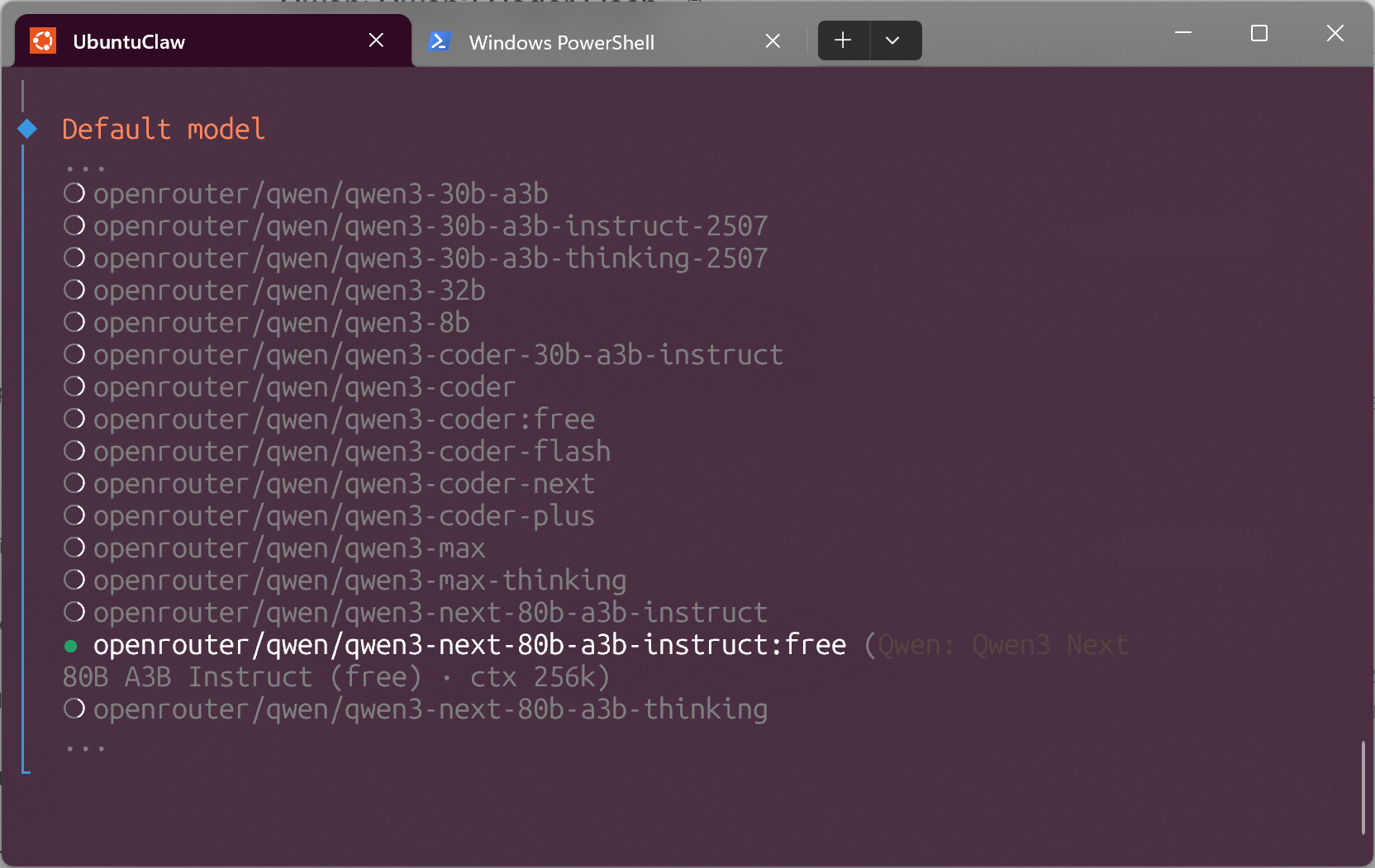
Pilih model AI yang ingin digunakan, disini saya memakai
qwen/qwen3-next-80b-a3b-instruct:free
Silahkan pilih model yang lain dan jika ingin free pastikan ada akhiran :free diakhir nama model. Perlu diketahui bahwa setiap AI model free punya batas limit output token maupun limit request.
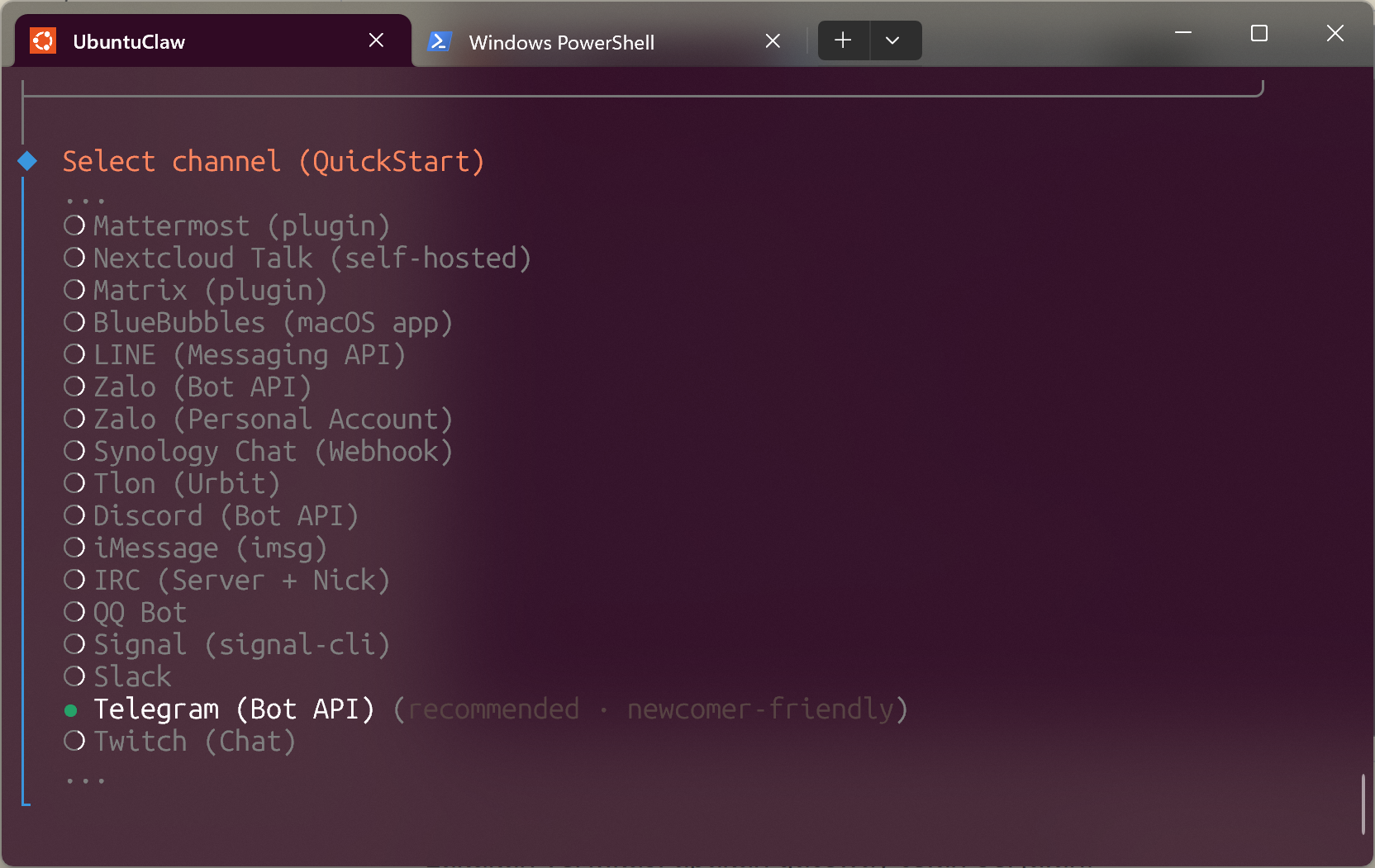
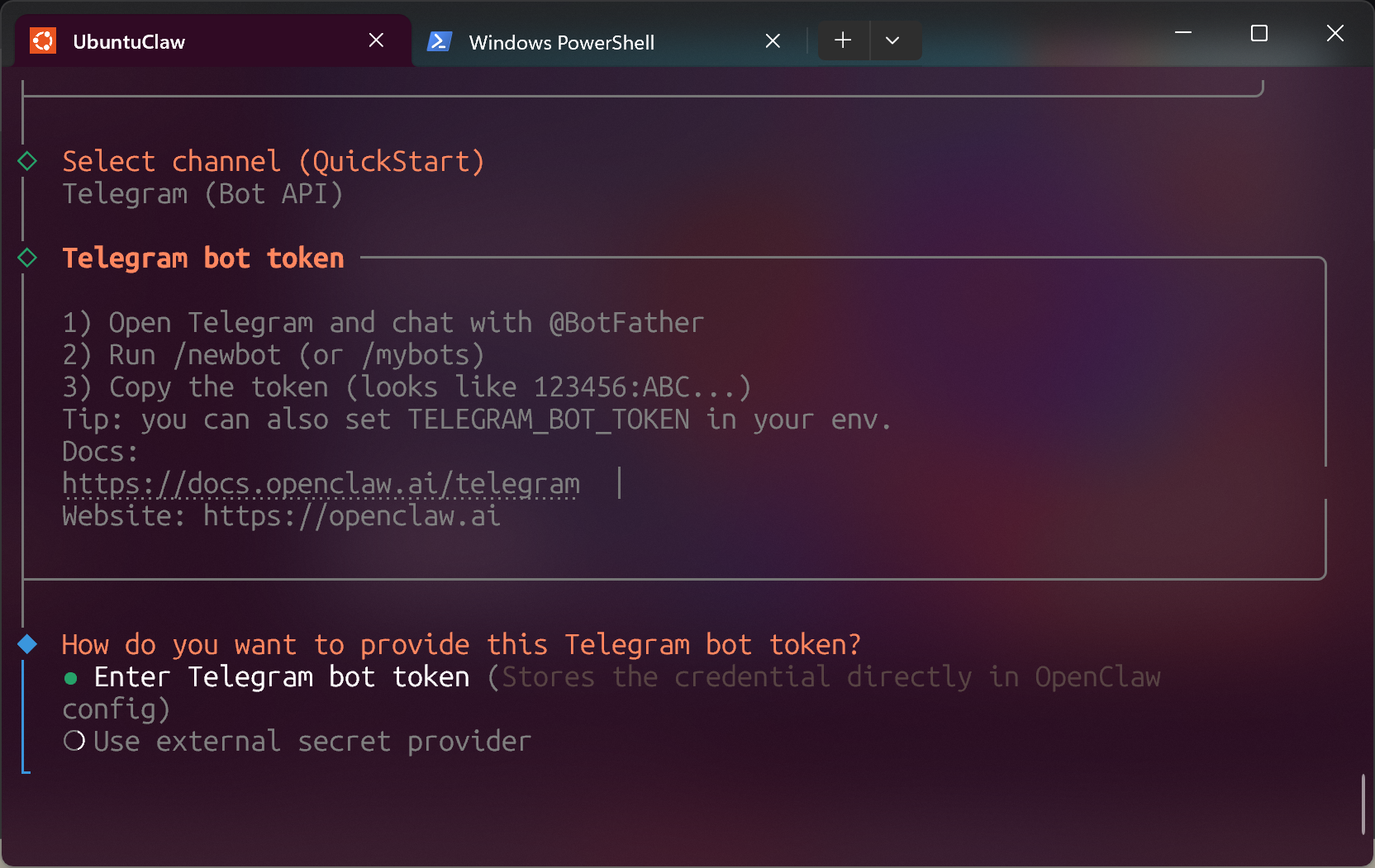
Selanjutnya pilih channel perpesanan yang ingin dihubungkan, pilih Telegram. Lalu masukkan token Telegram Bot yang sudah dibuat sebelumnya.
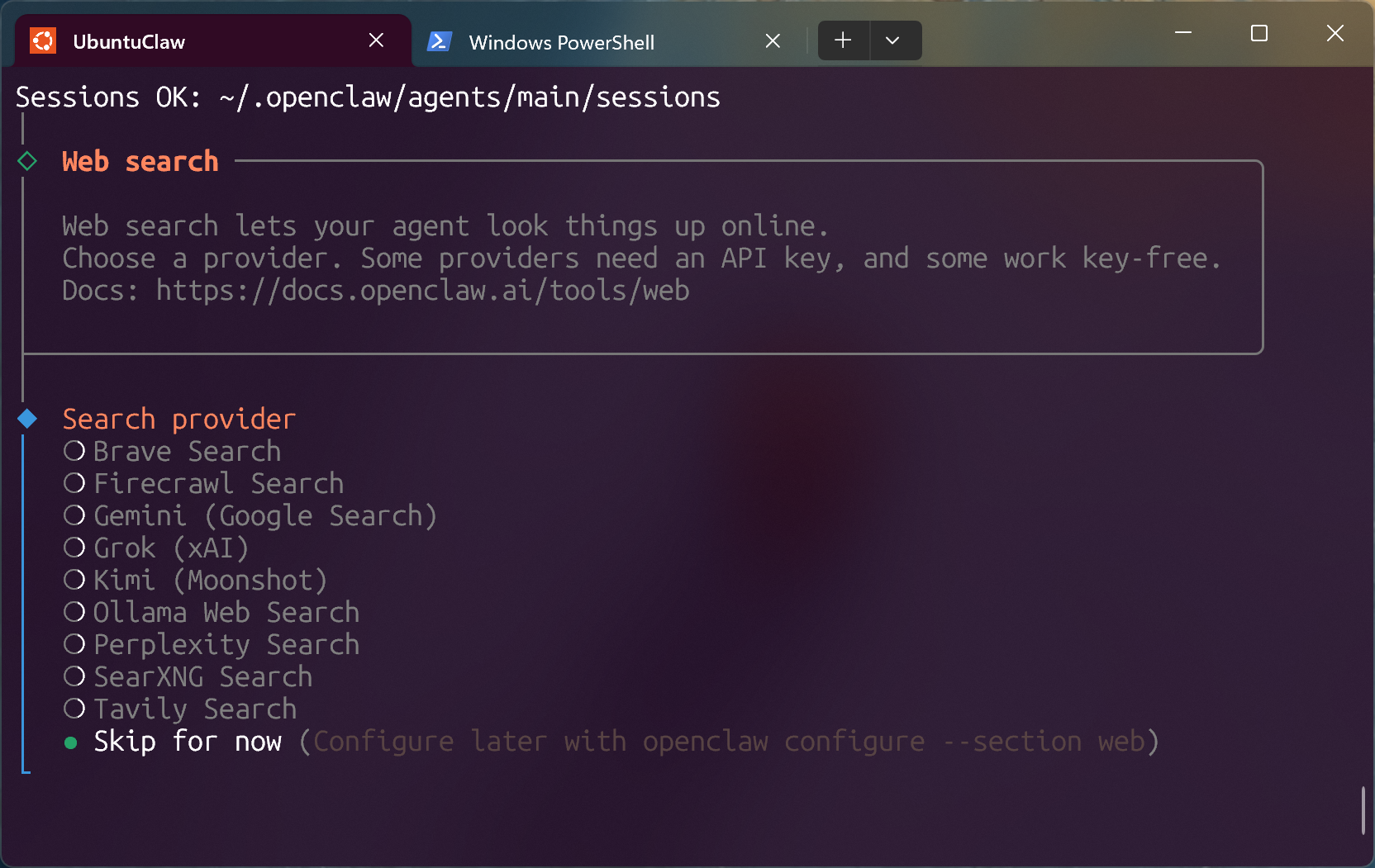
Abaikan pemilihan search provider
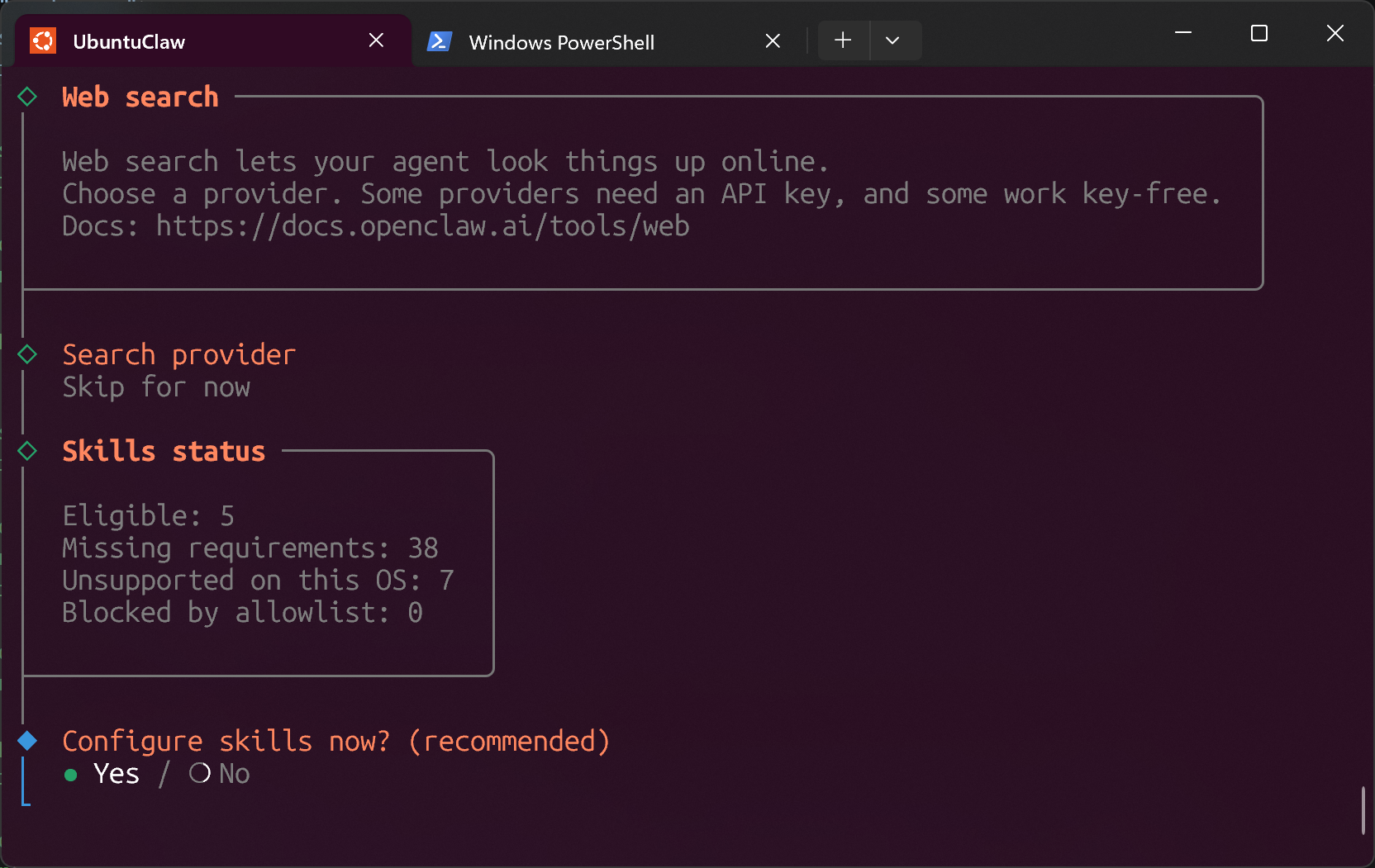
Pilih config skill karena tadi kita sudah menginstal Brew
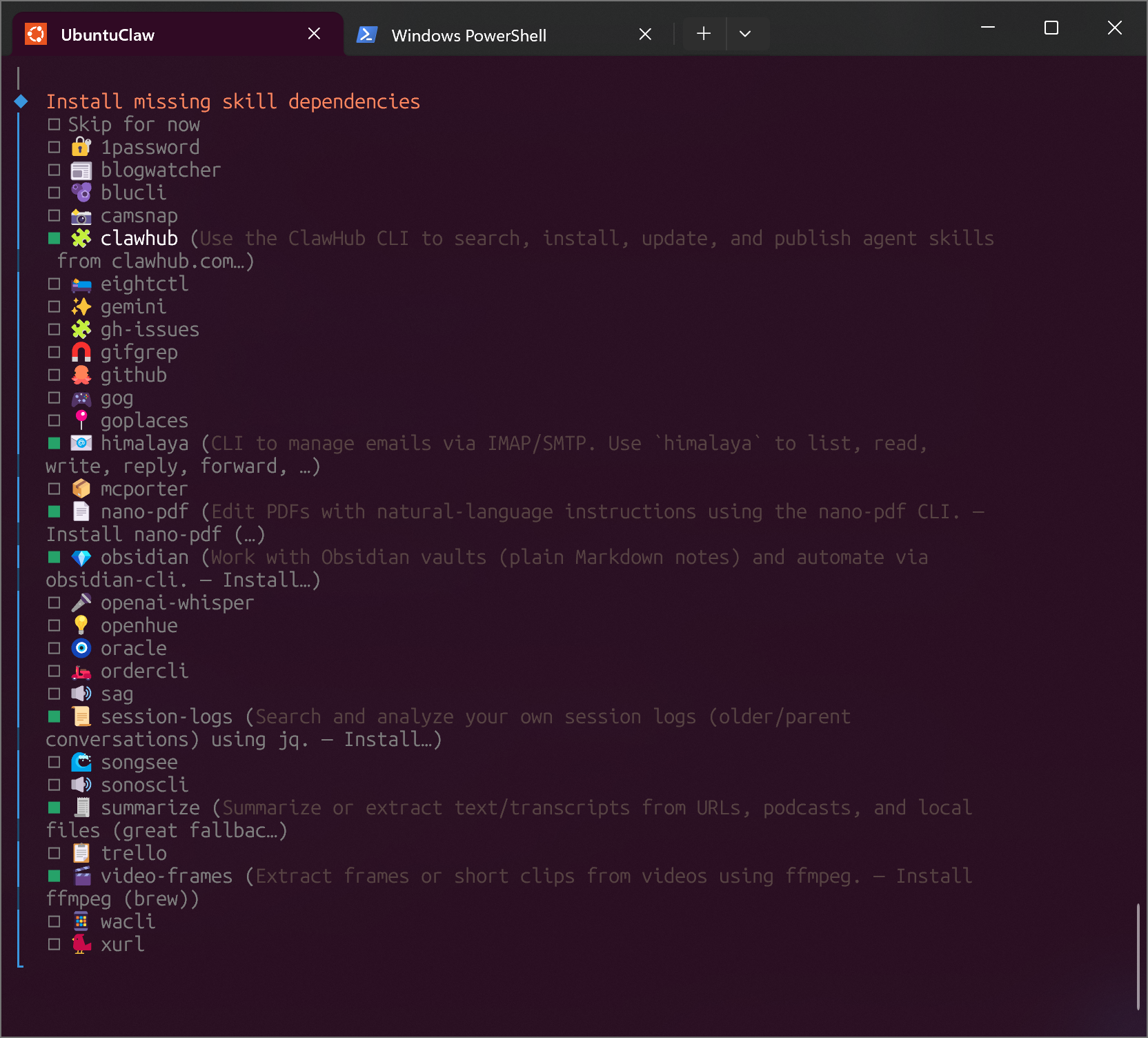
Untuk memilih skill tekan spasi jika sudah tekan Enter
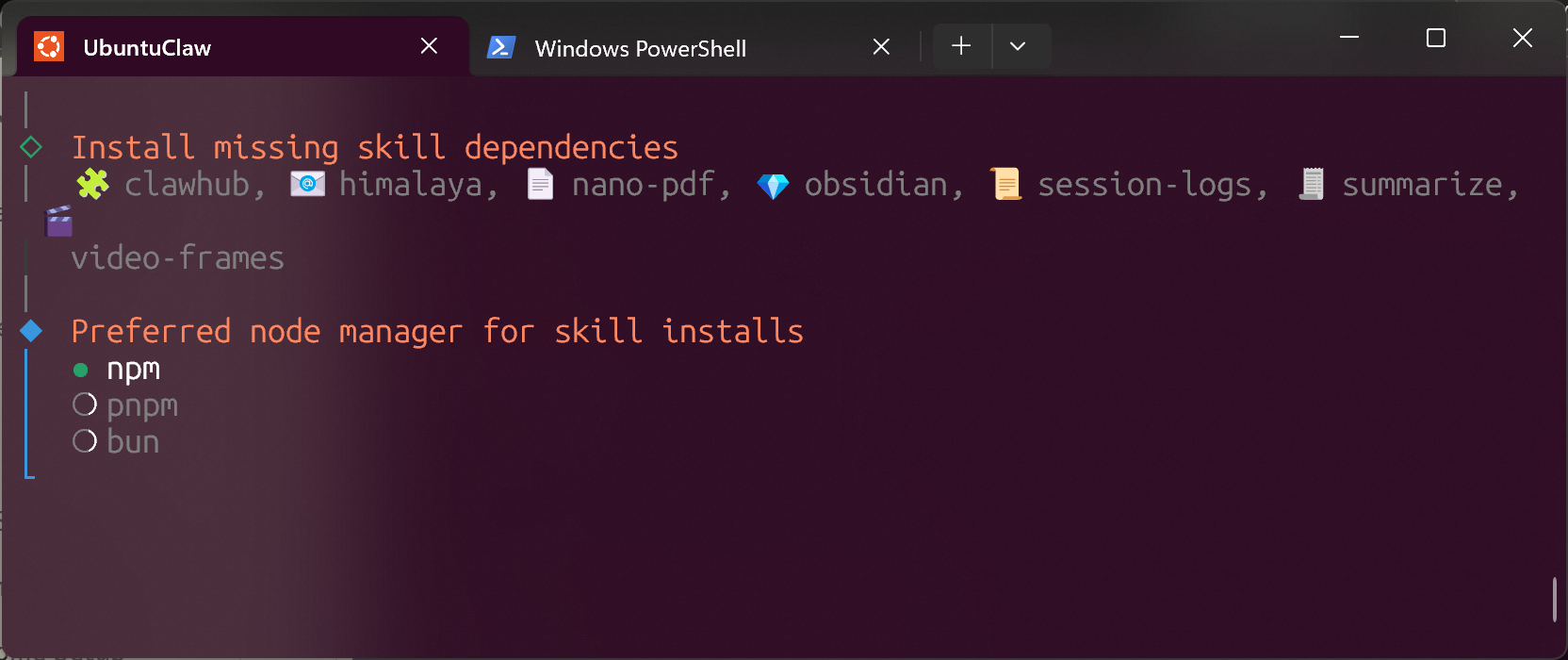
Pilih NPM untuk manajer paket skill
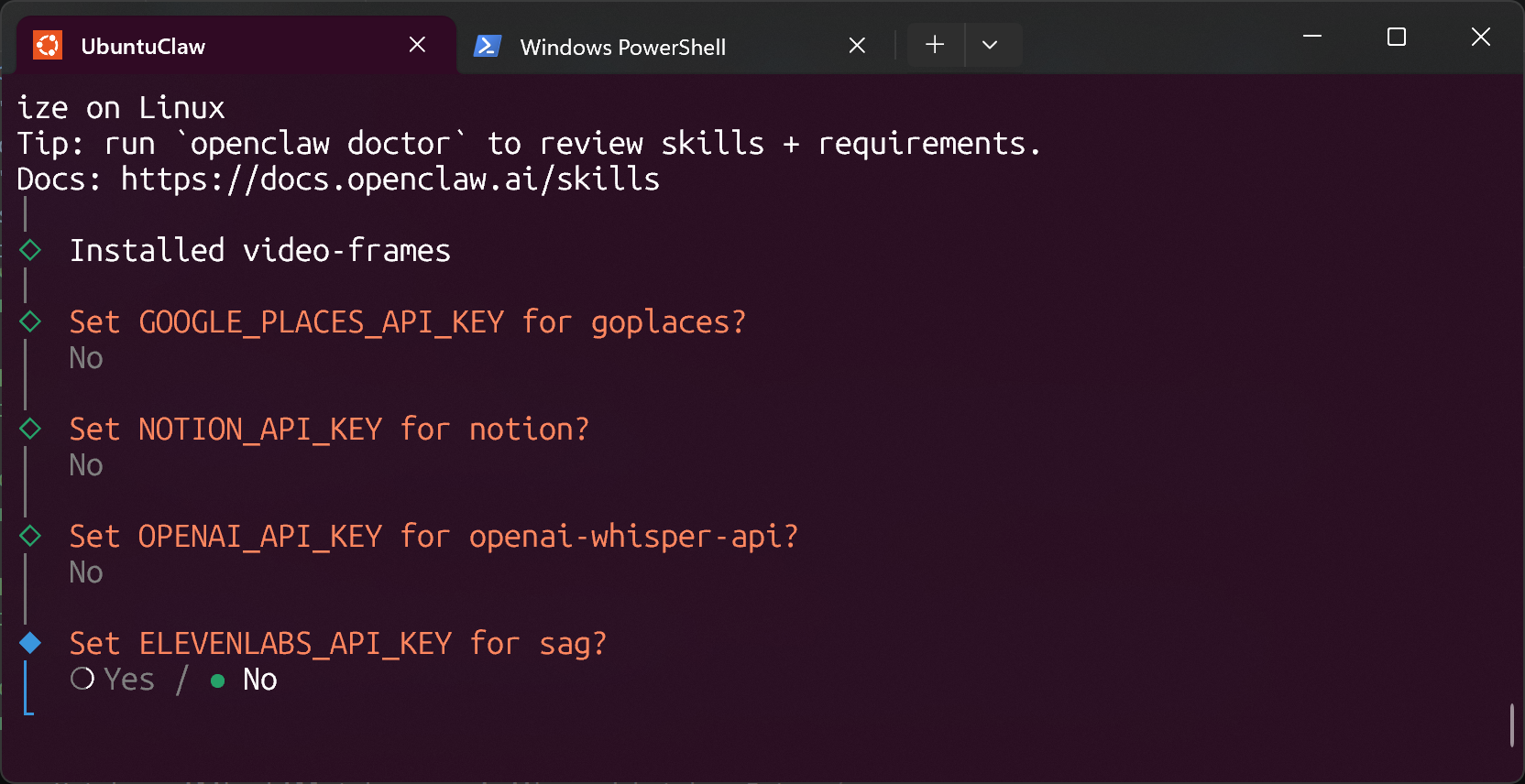
Skip input API Key untuk layanan-layanan berikut:
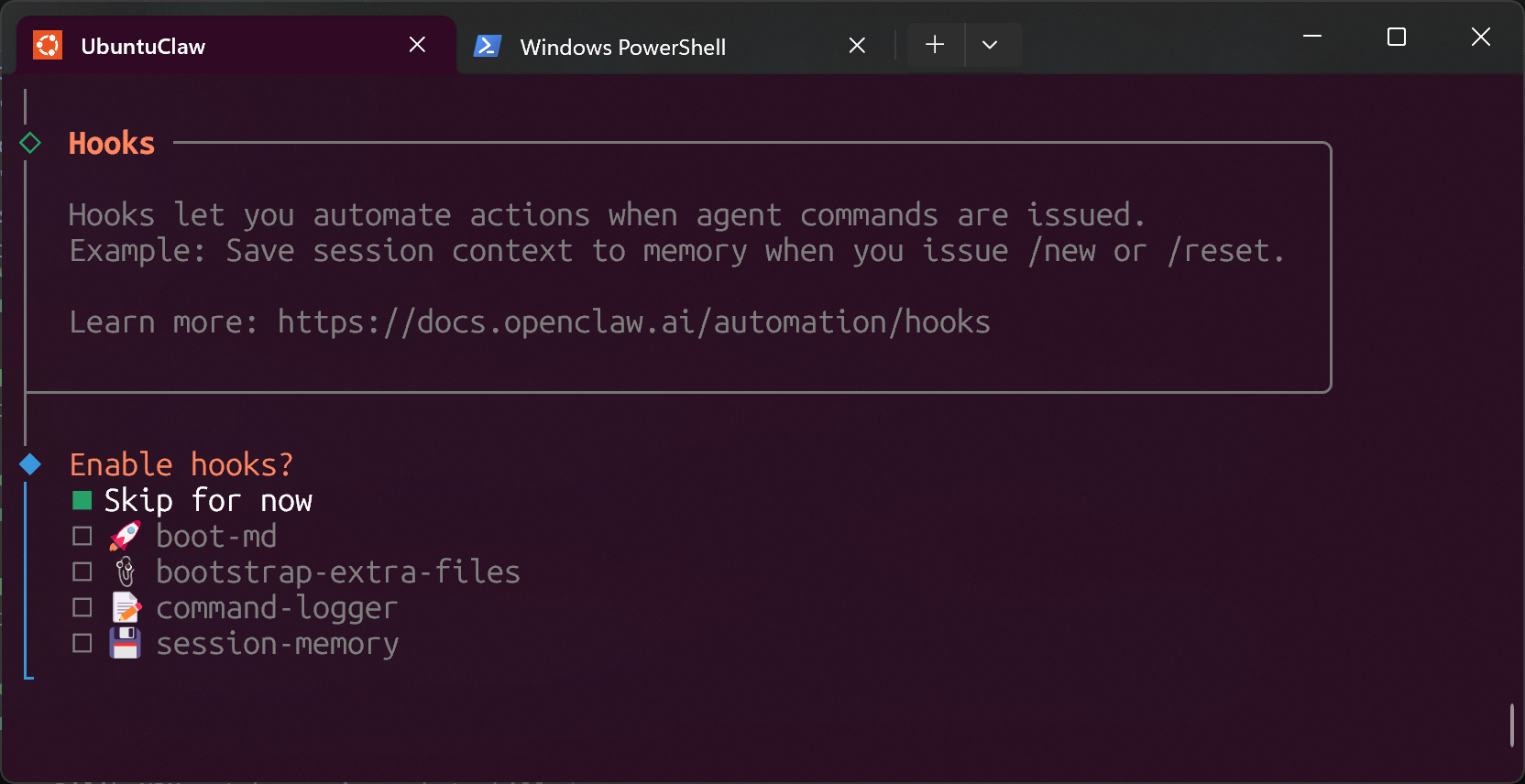
Skip fitur hook:
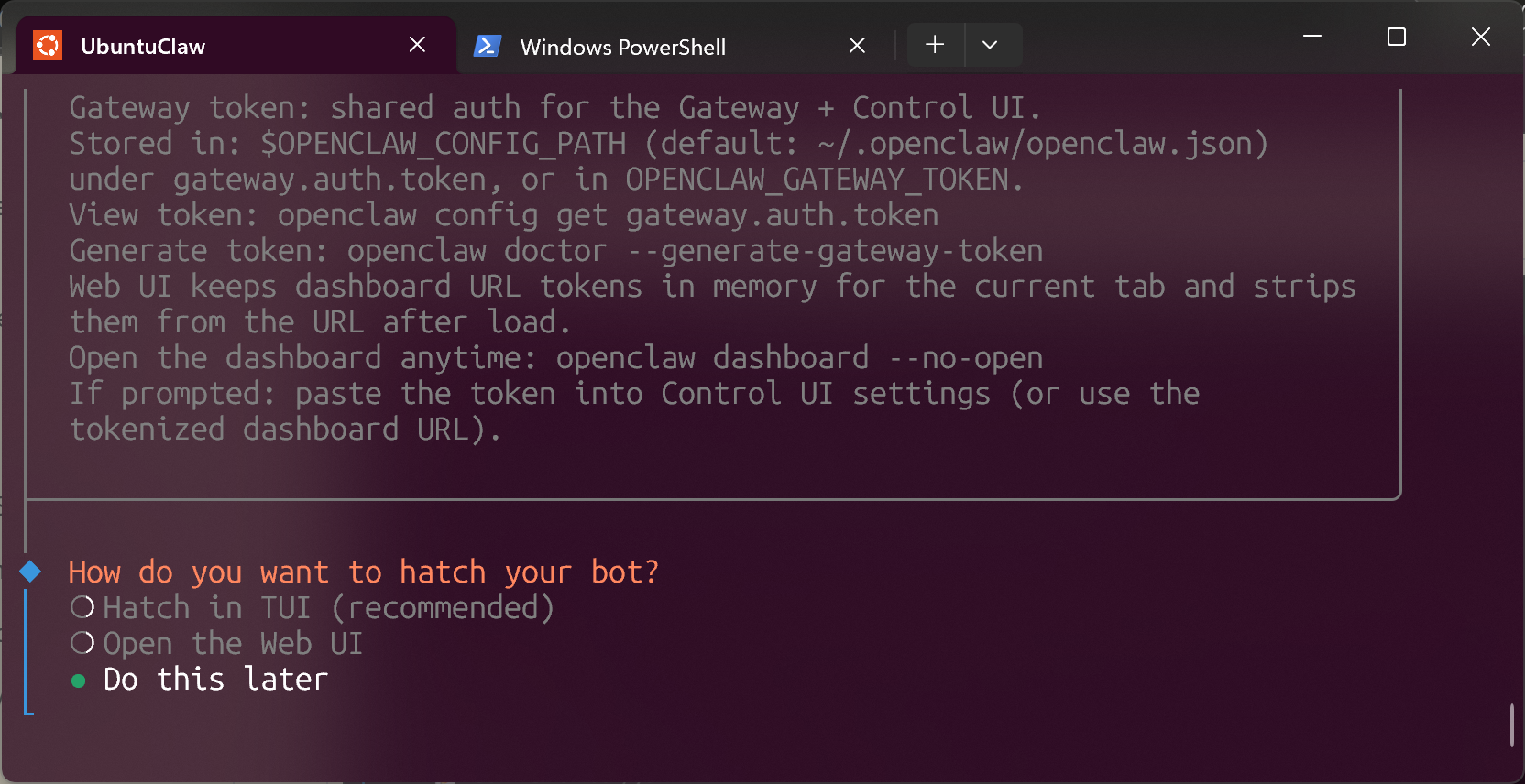
Skip fitur CLI karena kita akan melanjutkan percakapan via telegram:
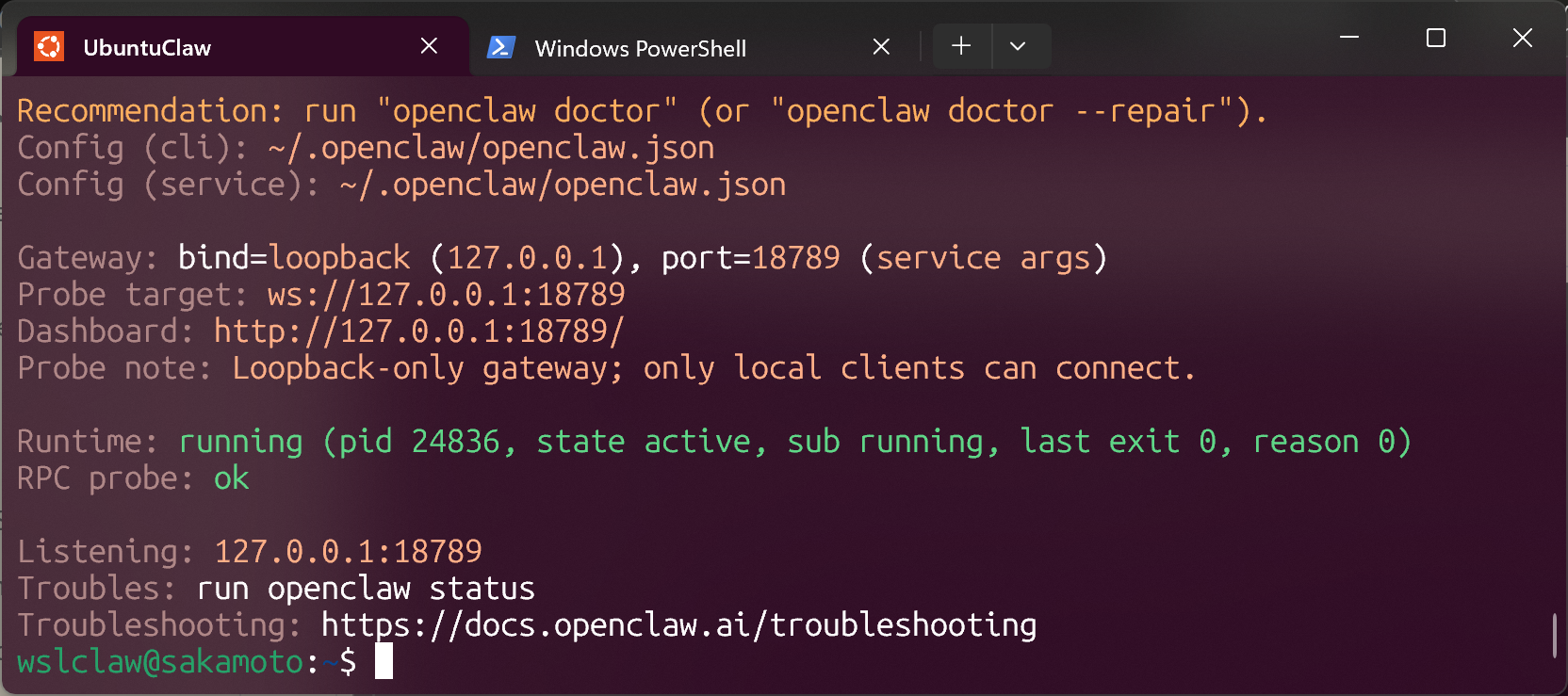
Lakukan verifikasi apakah gateway telah berjalan:
openclaw gateway status
Hasilnya:
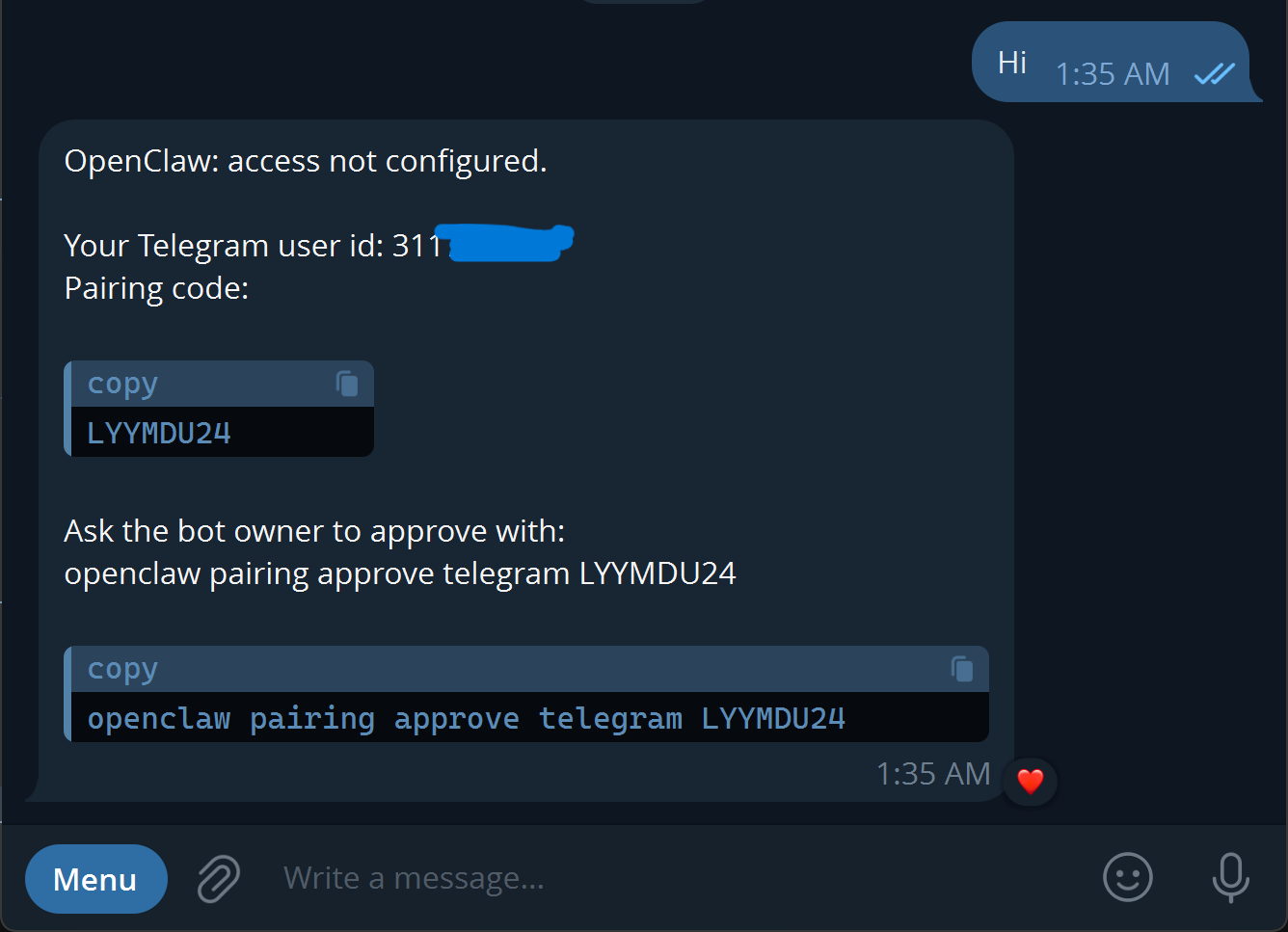
Chat bot telegram yang sudah dibuat, ketik Hi, lalu copy command yang diberikan.
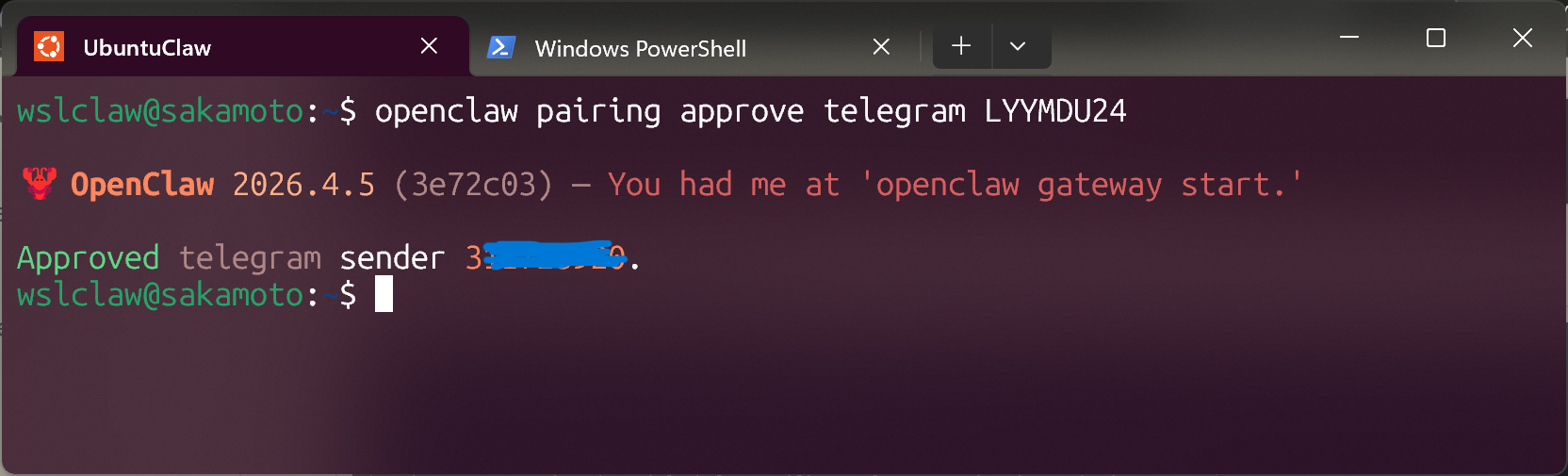
Jika berhasil muncul teks "Approved telegram sender [telegram_user_id]"
Kembali ke telegram ketik /status, jika muncul balasan berarti gateway Openclaw aman.
Selanjutnya mari approve semua device yang ingin pairing dengan Openclaw, agar nanti tak masalah saat Openclaw ingin remote Chrome CDP.
openclaw devices approve
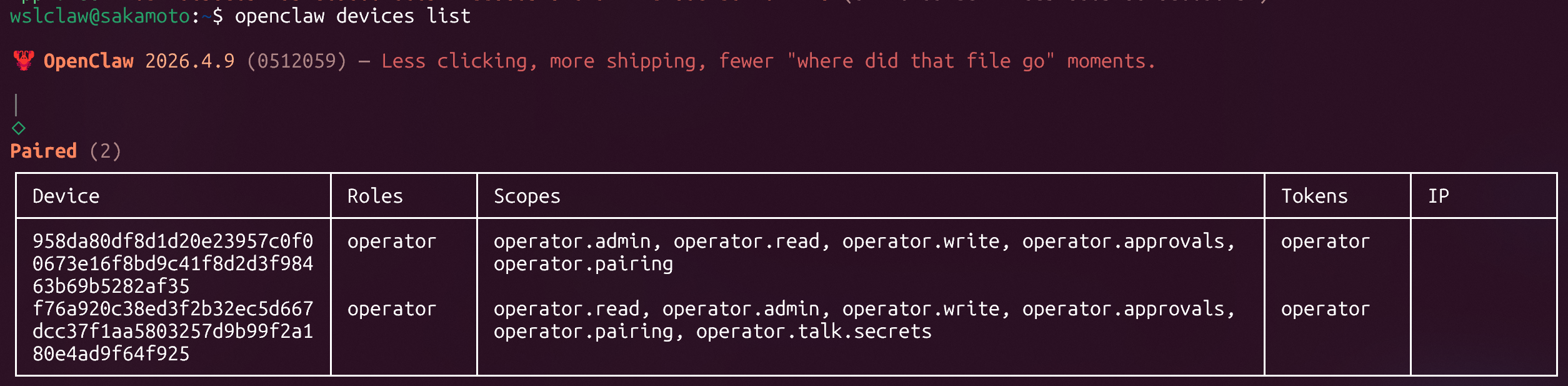
Lalu cek status pairing semua device
openclaw devices list
Openclaw jika me-remote Chrome secara bawaan dia akan membuat profil bernama "openclaw" karena profil
baru
tentu dengan sesi baru pula. Jadi profil ini tidak akan mempengaruhi sesi Chrome utama yang mungkin sudah
dipakai untuk aktivitas sehari-hari. Namun jika diinginkan Openclaw juga bisa "melihat" web misal
yang
memerlukan otentikasi seperti facebook (misal untuk keperluan automate posting oleh Openclaw) maka
Openclaw bisa diset untuk mengontrol chrome dengan sesi yang
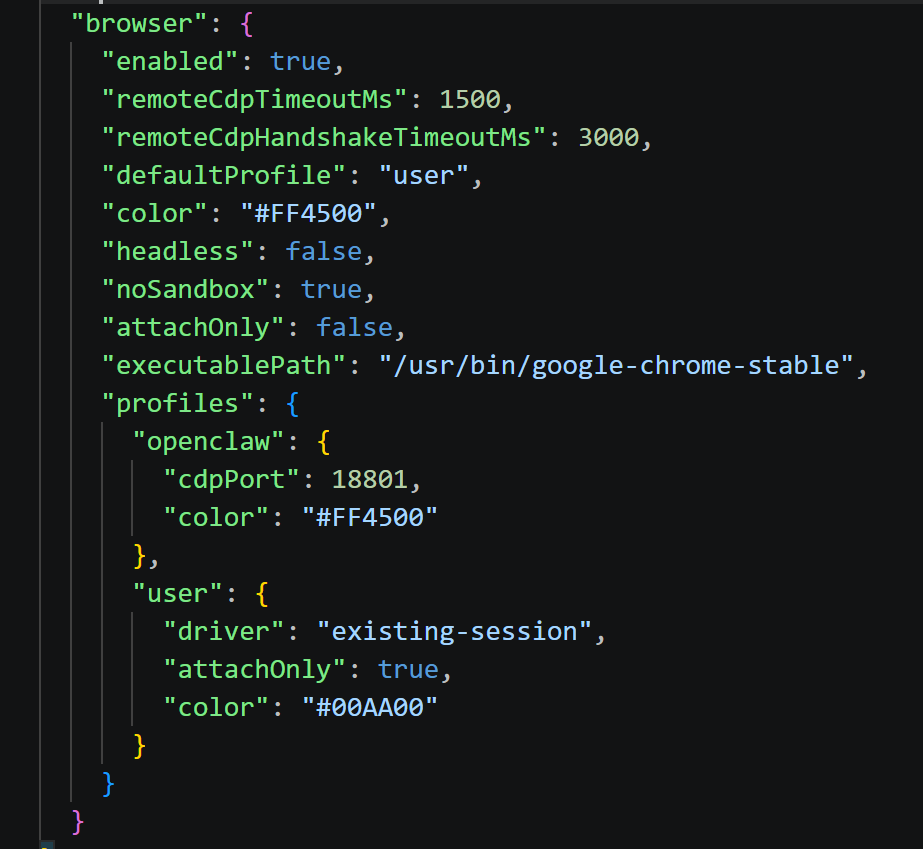
sudah berjalan yang disebut "user" profile. Pengaturan ini bisa ditambahkan pada file
openclaw.json.
Berikut ini contoh konfigurasi untuk menggunakan "openclaw" dan "user" profile pada Chrome:
Mari cek apakah chrome bisa diremote debugging oleh Openclaw menggunakan "user" profile, karena profile ini menggunakan sesi yang sudah berjalan maka google chrome harus dipanggil terlebih dahulu,pada WSL ketik:
google-chrome
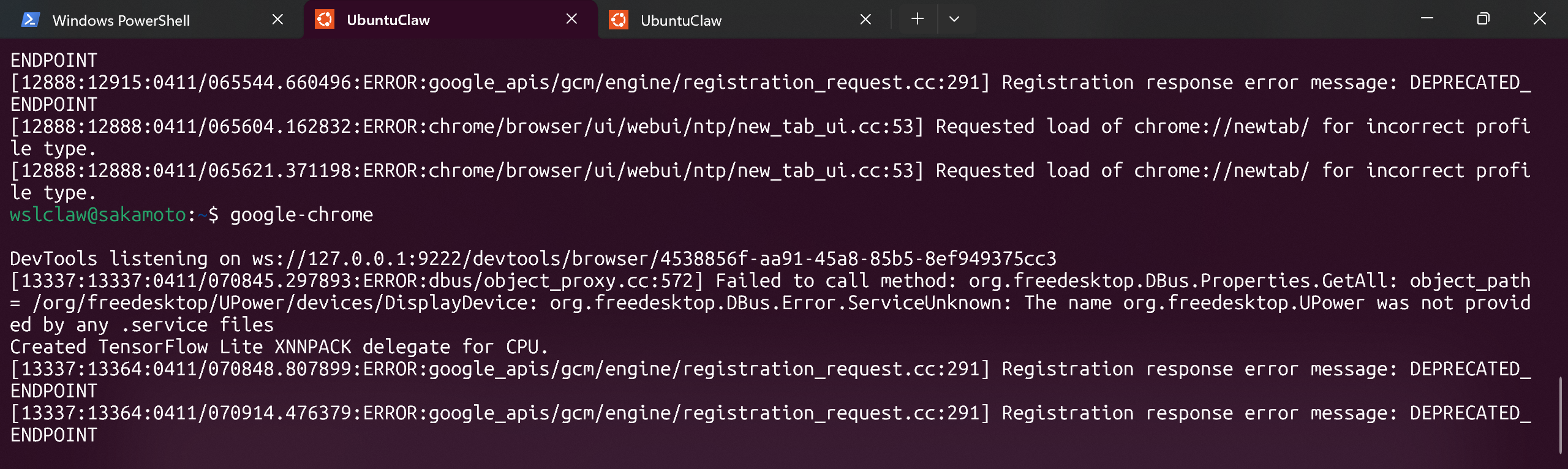
Maka akan muncul log chrome, biarkan ini tetap berjalan untuk memantau chrome. Untuk keluar dari log chrome, tekan Ctrl+C pada terminal WSL.
Selanjutnya kita akan menduplikat tab WSL agar bisa mengeksekusi command Openclaw yang lain, caranya tekan Alt + shift + - maka tampilannya akan seperti ini:
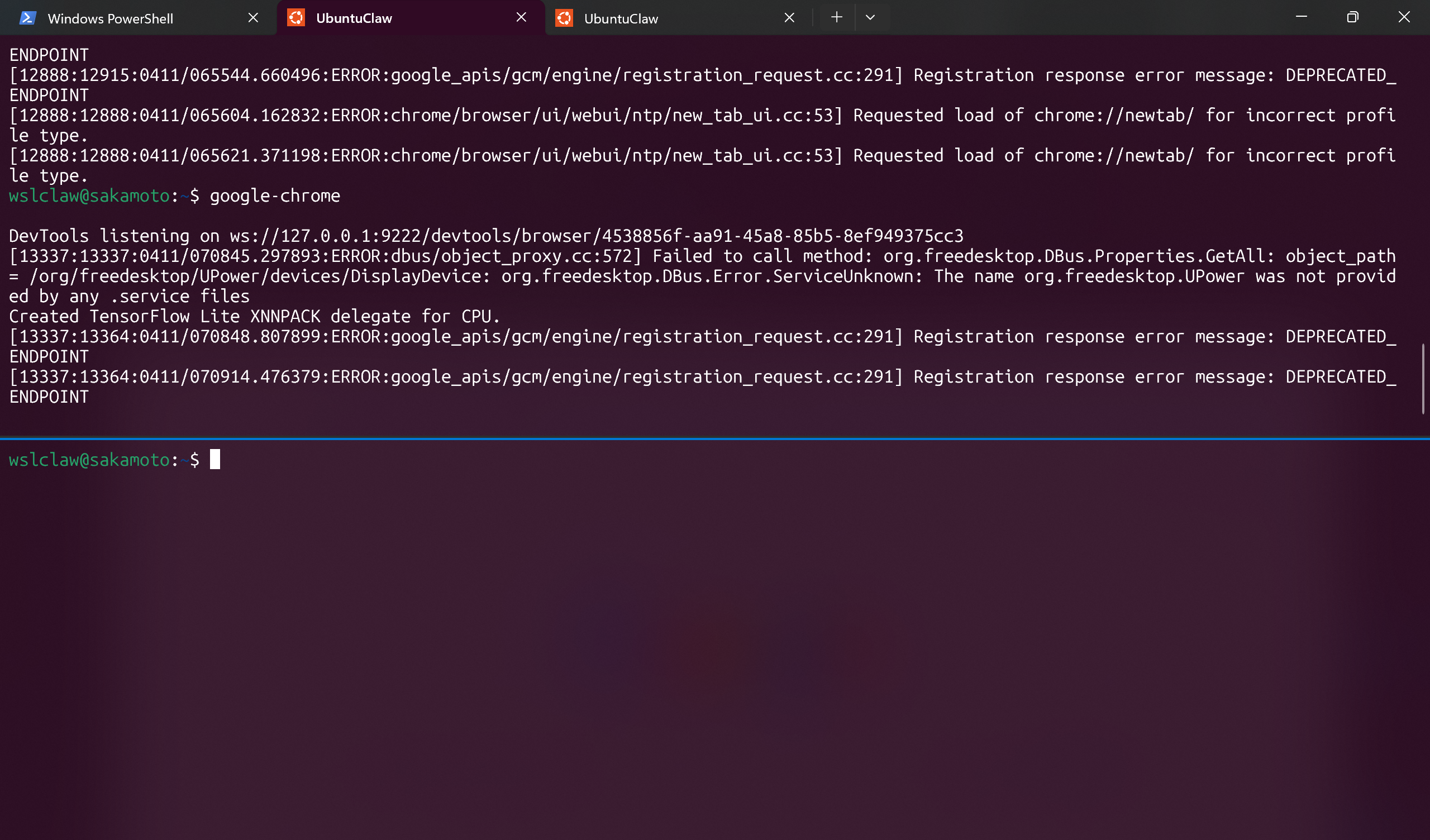
Pada tab WSL yang baru, ketik command berikut untuk cek apakah Openclaw sudah bisa me-remote Chrome dengan profile "user":
openclaw browser open https://tidungproject.com
Cek pada window Chrome yang terbuka untuk mengecek status "Allow remote debugging", klik Allow untuk melanjutkan:
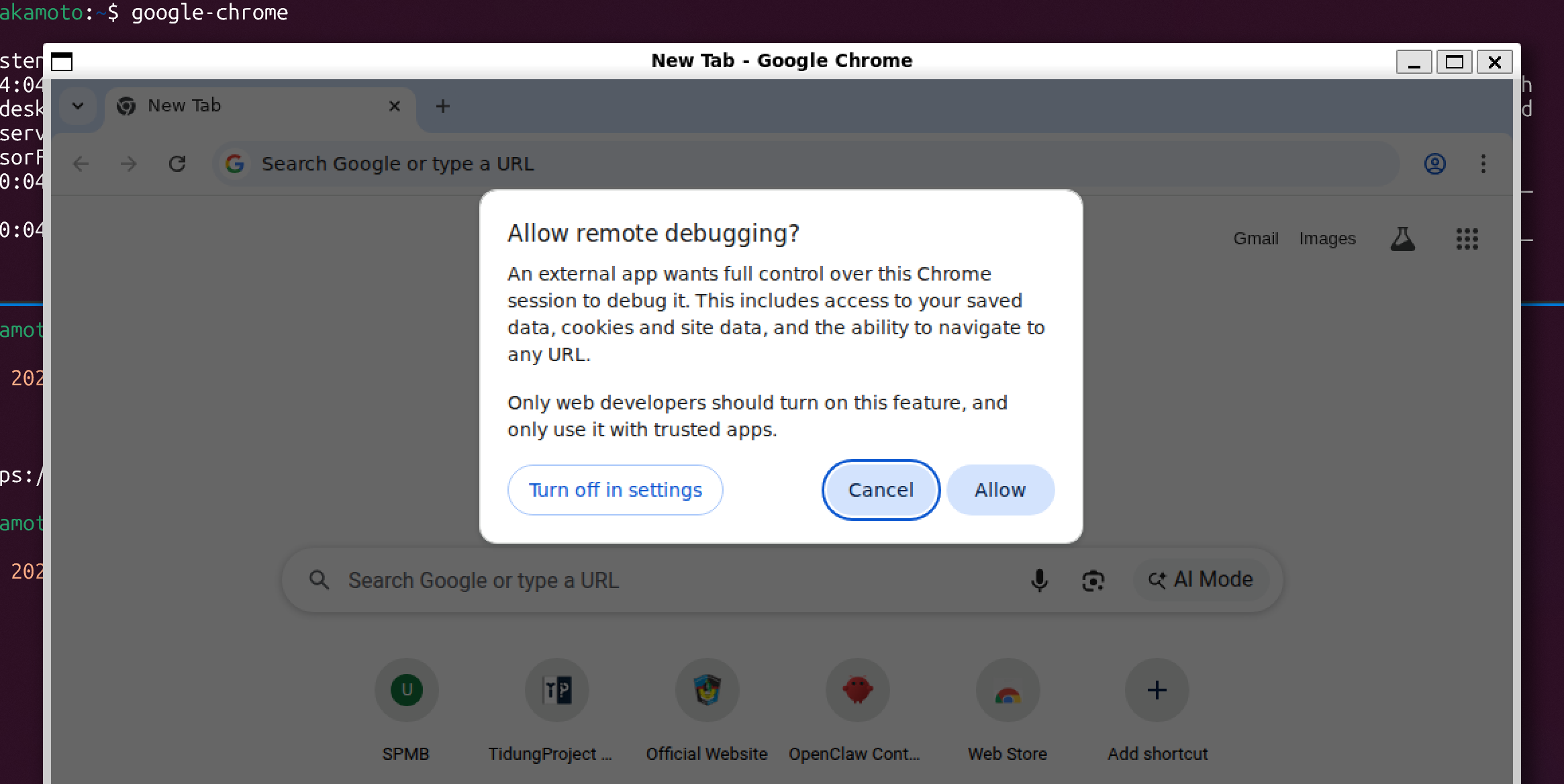
Setelah klik tombol Allow maka akan terbuka tab baru yang membuka web tidungproject.com. Dengan begini Openclaw sudah bisa mengontrol Chrome dengan profile "user". Silahkan coba dengan chat via Telegram dengan contoh prompt:
Gunakan browser untuk membuka web bing.com dan pada kotak pencarian ketik "Openclaw" lalu tekan enter.
Lakukan pengamatan terhadap hasil eksekusi Openclaw pada jendela Chrome yang masih terbuka tadi. Bagaimana hasilnya? 😊